
 باتری لپ تاپ
 آداپتور لپ تاپ
 کیبورد لپ تاپ
 رم لپ تاپ
 ال ای دی لپ تاپ
 قاب لپ تاپ
 فن لپ تاپ
 کابل آداپتور لپ تاپ
 ال سی دی لپ تاپ
 مادربرد لپ تاپ
 لولا لپ تاپ
 درایو لپ تاپ
 بردهای داخلی لپ تاپ
 اسپیکر لپ تاپ
 فلت تصویر لپ تاپ
 فلت رشته ای لپ تاپ
 فیش تبدیل آداپتور
 مواد مصرفی
 جک/ سوکت/ دکمه
 چیپ/ آی سی/ سی پی یو
 پیچ
 مانیتور
 پایه مانیتور
 ست کیبورد و موس Combo
 موس
 اسپیکر (بلندگو)
 وب کم
 پاور
 محافظ برق
 آداپتور مانیتور
 رم کامپیوتر
 کیبورد
 دسته بازی
 میکروفون
 کیس
 میز
 داک هارد
 هارد اکسترنال
 هارد اینترنال
 هارد کامپیوتر
 SSD اکسترنال
 SSD اینترنال
 فلش مموری
 مموری کارت
 تبدیل/ کابل/ دانگل
 دوربین مداربسته
 شارژر فندکی
 کارتریج
 کتابخوان و کاغذهای دیجیتالی
 باتری قلم/ نیم قلم/ کتابی/ ریموت
 ابزارهای تعمیرات
 آداپتور گوشی
 پرینتر
 بارکد خوان
 دی وی دی رایتر اکسترنال
 ساعت هوشمند
 پاوربانک
 اسکنر
 هاب
 کول پد و استند
 هدست/ هدفون/ ایرفون
 کدی و براکت هارد
 کیف و کاور لپ تاپ
 استیکر لپ تاپ
 باکس هارد
 پد موس
 قلم نوری
 لیبل کیبورد
 باکس درایو لپ تاپ
 آداپتور مودم
 مودم 3G و 4G و 5G
 مودم روتر ADSL
 مودم فیبر نوری
 روتر و اکسس پوینت
 آنتن تقویتی
 کارت شبکه
 سوییچ
 هاب سوئیچ
چرا باتری لپتاپ شارژ نمیشود؟ ۱۵ دلیل مهم و راهنمای کامل عیبیابی شارژر و باتری

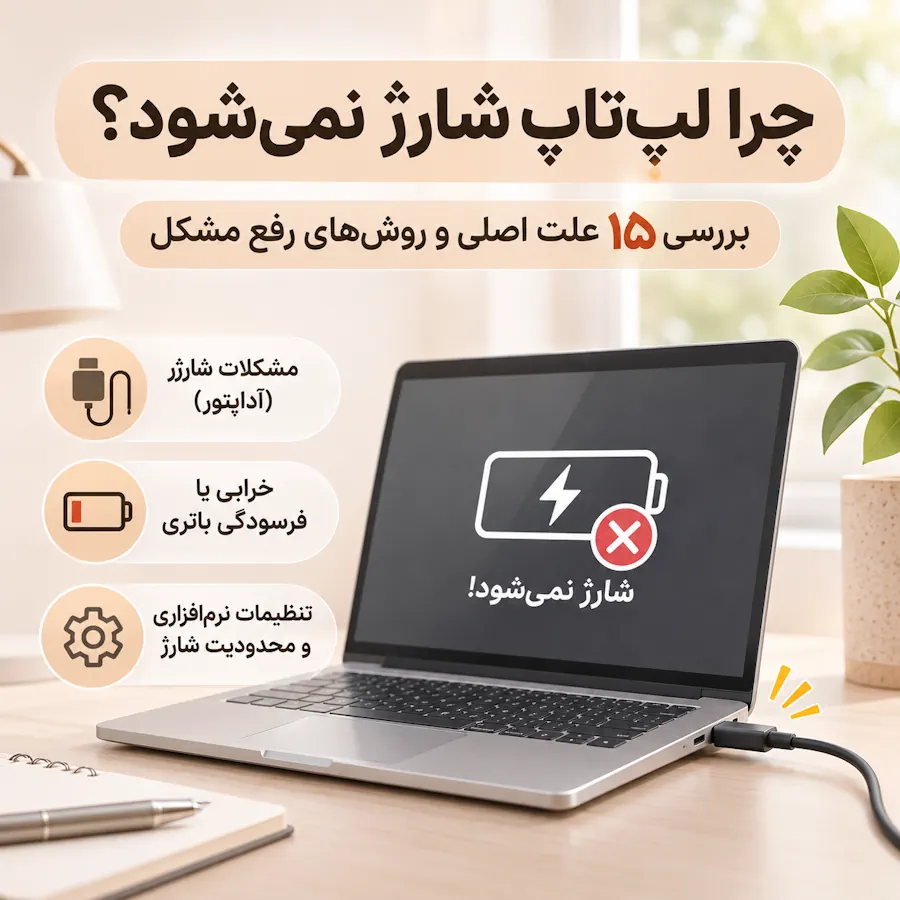
چرا باتری لپتاپ شارژ نمیشود؟ ۱۵ دلیل مهم و راهنمای کامل عیبیابی شارژر و باتری
آیا تا به حال شارژر لپتاپ خود را به برق متصل کردهاید، اما متوجه شدهاید درصد باتری افزایش پیدا نمیکند؟ شاید هم لپتاپ شما پیام Plugged in, Not Charging را نمایش میدهد یا فقط زمانی روشن میماند که شارژر به آن متصل باشد. این مشکلات در لپتاپهای اچپی، دل، لنوو، ایسوس، ایسر و سایر برندها اتفاق میافتند و همیشه به معنای خراب شدن باتری نیستند.
شارژ نشدن باتری لپتاپ دلایل مختلفی دارد. گاهی یک کابل معیوب باعث قطع ارتباط شارژر میشود، گاهی تنظیمات محافظت از باتری مانع شارژ کامل دستگاه میشوند و در بعضی شرایط نیز مشکل به قطعات داخلی مادربرد مربوط است.
تشخیص درست علت خرابی اهمیت زیادی دارد؛ زیرا تعویض باتری یا خرید شارژر جدید بدون بررسی دقیق، ممکن است هیچ تغییری در وضعیت دستگاه ایجاد نکند.
در این مقاله از فروشگاه پتابایت، دلایل اصلی شارژ نشدن لپتاپ را بررسی میکنیم، روشهای عیبیابی باتری و آداپتور را آموزش میدهیم و توضیح میدهیم چگونه میتوانید مشکلات شارژ در ویندوز ۱۰ و ویندوز ۱۱ را شناسایی و برطرف کنید.
سیستم شارژ لپتاپ چگونه کار میکند؟
برای پیدا کردن علت شارژ نشدن لپتاپ، ابتدا باید با نحوه تأمین انرژی آن آشنا شوید.
لپتاپها معمولاً از یک باتری قابل شارژ و یک آداپتور برق استفاده میکنند. آداپتور انرژی موردنیاز دستگاه را از برق شهری تأمین میکند و مدار شارژ، با همکاری سیستم مدیریت باتری، جریان و ولتاژ مناسب را برای شارژ باتری کنترل میکند.
این مجموعه از چند قسمت اصلی تشکیل شده است:
- آداپتور لپتاپ: تبدیل برق شهری به برق مستقیم مناسب دستگاه
- کابل و کانکتور شارژ: انتقال انرژی از آداپتور به لپتاپ
- سوکت شارژ: محل اتصال شارژر به دستگاه
- مدار شارژ مادربرد: کنترل و مدیریت مسیر تأمین انرژی
- باتری: ذخیره انرژی برای استفاده بدون اتصال به برق
- سیستم مدیریت انرژی: کنترل وضعیت شارژ، دما و عملکرد باتری
بنابراین، هنگامی که لپتاپ شارژ نمیشود، احتمال دارد یکی از این بخشها دچار اختلال شده باشد.
نکته مهم این است که شناسایی شارژر توسط لپتاپ لزوماً به معنای شارژ شدن باتری نیست. ممکن است دستگاه برق موردنیاز خود را از آداپتور دریافت کند، اما به دلایل مختلف نتواند انرژی را در باتری ذخیره کند.
قبل از عیبیابی شارژ نشدن لپتاپ چه کارهایی انجام دهیم؟
پیش از بررسی قطعات داخلی، بهتر است چند آزمایش ساده انجام دهید. این اقدامات در بسیاری از موارد میتوانند علت مشکل را مشخص کنند.
- شارژر را از نظر اتصال صحیح به پریز و لپتاپ بررسی کنید.
- یک پریز برق سالم دیگر را امتحان کنید.
- کابل و کانکتور شارژ را از نظر آسیبدیدگی بررسی کنید.
- لپتاپ را یک بار خاموش و دوباره روشن کنید.
- وضعیت چراغ شارژ باتری را بررسی کنید.
- میزان شارژ باتری و پیام ویندوز را مشاهده کنید.
- در صورت دسترسی، دستگاه را با یک آداپتور سالم و سازگار آزمایش کنید.
اگر آداپتور بوی سوختگی میدهد، سوکت شارژ بیشازحد داغ شده یا باتری متورم است، دستگاه را خاموش کنید و از ادامه استفاده خودداری کنید.
۱۵ علت اصلی شارژ نشدن لپتاپ و راهحل هرکدام
۱. آداپتور لپتاپ خراب شده است
آداپتور یکی از مهمترین قطعات سیستم تأمین برق لپتاپ محسوب میشود. این قطعه باید ولتاژ مناسب و توان کافی را برای فعالیت دستگاه فراهم کند.
در صورت خرابی آداپتور، ممکن است لپتاپ اصلاً روشن نشود یا با وجود اتصال شارژر، درصد باتری افزایش پیدا نکند.
علائم احتمالی خرابی شارژر لپتاپ:
- روشن نشدن چراغ شارژ دستگاه
- شارژ شدن باتری بهصورت متناوب
- خاموش شدن لپتاپ هنگام فعالیت سنگین
- شارژ نشدن باتری با وجود اتصال آداپتور
- داغ شدن غیرعادی شارژر
- ایجاد بوی سوختگی یا صدای غیرمعمول
راهکار: ابتدا اتصالات آداپتور را بررسی کنید. سپس در صورت امکان از یک شارژر سالم با مشخصات کاملاً سازگار استفاده کنید.
اگر لپتاپ با شارژر دوم بهدرستی شارژ شد، احتمال خرابی آداپتور قبلی زیاد است.
به خاطر داشته باشید که روشن بودن چراغ آداپتور بهتنهایی سالم بودن آن را تضمین نمیکند.
۲. کابل شارژر دچار قطعی شده است
کابل شارژر در استفاده روزمره دائماً در معرض کشیدگی، خمشدن و فشار قرار میگیرد. این شرایط میتواند باعث آسیبدیدگی سیمهای داخلی شود.
گاهی کابل از نظر ظاهری سالم به نظر میرسد، اما ارتباط الکتریکی پایداری برقرار نمیکند.
در چنین شرایطی لپتاپ ممکن است برای چند لحظه شارژ شود و سپس اتصال آن قطع شود.
روش تشخیص مشکل:
کابل شارژر را از نظر پارگی، لهشدگی، تغییر رنگ، آسیب روکش و داغی غیرعادی بررسی کنید.
اگر کابل معیوب است، از استفاده مجدد آن خودداری کنید. در آداپتورهایی که کابل خروجی ثابت دارند، تعویض مجموعه آداپتور معمولاً انتخاب مطمئنتری است.
از تعمیر موقت کابلهای آسیبدیده با چسب برق بهعنوان راهحل دائمی استفاده نکنید.
۳. عمر مفید باتری لپتاپ به پایان رسیده است
باتری لپتاپ مانند هر باتری قابل شارژ دیگری بهمرور زمان فرسوده میشود. باتریهای لیتیومیونی ظرفیت اولیه خود را برای همیشه حفظ نمیکنند.
تعداد چرخههای شارژ، دمای محیط، شرایط نگهداری و گذشت زمان میتوانند بر ظرفیت و سلامت باتری تأثیر بگذارند.
با فرسوده شدن باتری، مدتزمان استفاده از لپتاپ بدون شارژر کاهش پیدا میکند و ممکن است مشکلات دیگری نیز ظاهر شوند.
نشانههای مهم فرسودگی باتری:
- خالی شدن سریع شارژ لپتاپ
- خاموش شدن ناگهانی دستگاه
- کاهش محسوس زمان شارژدهی
- تغییر غیرعادی درصد باتری
- خاموش شدن دستگاه بلافاصله پس از جدا کردن شارژر
- نمایش خطای سلامت باتری
البته کاهش شارژدهی همیشه به معنای خرابی کامل باتری نیست.
راهکار: با استفاده از Battery Report ویندوز یا ابزارهای تشخیصی سازنده، وضعیت باتری را بررسی کنید.
اگر ظرفیت باتری بسیار کاهش یافته یا آزمایشهای سختافزاری خرابی آن را تأیید میکنند، تعویض باتری میتواند راهحل مناسبی باشد.
۴. سوکت شارژ لپتاپ آسیب دیده است
درگاه اتصال شارژر یکی از قسمتهایی است که در اثر استفاده مداوم ممکن است دچار آسیب شود.
وارد کردن کانکتور با فشار زیاد، کشیده شدن سیم شارژر یا ضربه خوردن لپتاپ هنگام اتصال به برق میتواند به سوکت آسیب برساند.
خرابی سوکت شارژ ممکن است باعث شود آداپتور سالم باشد، اما برق بهدرستی به سیستم منتقل نشود.
نشانههای احتمالی:
- شل بودن کانکتور در محل اتصال
- قطع و وصل شدن شارژ
- شناسایی نشدن آداپتور
- ایجاد گرمای غیرعادی در درگاه شارژ
- مشاهده شکستگی یا تغییر شکل سوکت
راهکار: در صورت مشاهده آسیب فیزیکی، از فشار دادن یا تکان دادن کانکتور برای برقراری موقت اتصال خودداری کنید.
تعمیر یا تعویض سوکت باید بر اساس ساختار لپتاپ و توسط فرد متخصص انجام شود.
۵. توان شارژر کمتر از مقدار موردنیاز لپتاپ است
یکی از علتهای مهم شارژ نشدن باتری، استفاده از شارژری است که توان کافی ندارد.
هر لپتاپ بر اساس طراحی سختافزاری خود به میزان مشخصی انرژی نیاز دارد. اگر آداپتور نتواند این توان را تأمین کند، ممکن است دستگاه بهآرامی شارژ شود یا هنگام فعالیت سنگین، باتری آن تخلیه شود.
برای مثال، استفاده از یک شارژر ۴۵ وات برای لپتاپی که به آداپتور ۹۰ وات نیاز دارد، ممکن است مشکلاتی ایجاد کند.
چگونه توان آداپتور را محاسبه کنیم؟
توان الکتریکی از حاصلضرب ولتاژ در جریان به دست میآید:
توان (وات) = ولتاژ (ولت) × جریان (آمپر)
برای نمونه، آداپتور ۱۹ ولت با جریان ۳٫۴۲ آمپر، توانی حدود ۶۵ وات دارد.
راهکار: مشخصات شارژر اصلی دستگاه را بررسی کنید و از آداپتور سازگار استفاده کنید.
علاوه بر توان، ولتاژ خروجی، نوع کانکتور، پلاریته و در بعضی مدلها سیستم شناسایی شارژر نیز اهمیت دارند.
۶. پریز برق یا کابل ورودی آداپتور مشکل دارد
همیشه نباید علت شارژ نشدن لپتاپ را در باتری یا مادربرد جستوجو کرد.
گاهی مشکل به پریز برق، چندراهی، محافظ برق یا کابل ورودی آداپتور مربوط میشود.
اگر برق ورودی ناپایدار باشد یا ارتباط مناسبی برقرار نشود، شارژر نمیتواند بهدرستی فعالیت کند.
راهکار: پریز دیگری را امتحان کنید و در صورت امکان، شارژر را بدون استفاده از چندراهی به برق متصل کنید.
اگر کابل ورودی آداپتور جداشدنی است، اتصال آن را بررسی کنید و در صورت آسیبدیدگی، از کابل جایگزین استاندارد استفاده کنید.
۷. قابلیت محافظت از باتری فعال شده است
آیا باتری لپتاپ شما تا ۶۰ یا ۸۰ درصد شارژ میشود و سپس متوقف میشود؟
در بسیاری از موارد، این موضوع نشانه خرابی نیست.
تعدادی از سازندگان لپتاپ امکاناتی را برای افزایش طول عمر باتری ارائه میکنند. این قابلیتها اجازه نمیدهند باتری همیشه تا ۱۰۰ درصد شارژ شود.
برای مثال، برخی لپتاپهای لنوو از Conservation Mode و بعضی مدلهای ایسوس از Battery Health Charging یا Battery Care Mode پشتیبانی میکنند.
این قابلیتها برای کاهش فرسودگی باتری هنگام اتصال طولانیمدت به برق طراحی شدهاند.
راهکار: وارد نرمافزار مدیریت باتری سازنده شوید و محدودیت سطح شارژ را بررسی کنید.
اگر برای استفاده خارج از منزل به شارژ کامل نیاز دارید، میتوانید در مدلهای پشتیبانیشده تنظیمات را تغییر دهید.
در استفاده روزانه، فعال بودن این قابلیت لزوماً مشکل محسوب نمیشود.
۸. درایور باتری ویندوز دچار اختلال شده است
گاهی ویندوز نمیتواند اطلاعات مربوط به باتری را بهدرستی دریافت یا نمایش دهد.
در این شرایط ممکن است درصد شارژ ثابت بماند، وضعیت باتری اشتباه نمایش داده شود یا مشکل ارتباطی در مدیریت انرژی ایجاد شود.
یکی از درایورهای مرتبط، Microsoft ACPI-Compliant Control Method Battery است.
روش نصب مجدد درایور باتری در ویندوز:
- کلیدهای Windows + X را فشار دهید.
- وارد Device Manager شوید.
- قسمت Batteries را باز کنید.
- روی Microsoft ACPI-Compliant Control Method Battery راستکلیک کنید.
- گزینه Uninstall device را انتخاب کنید.
- سیستم را Restart کنید.
پس از راهاندازی مجدد، ویندوز معمولاً درایور را دوباره شناسایی و نصب میکند.
این روش ممکن است برخی اختلالات نرمافزاری را برطرف کند، اما در صورت خرابی فیزیکی باتری یا مدار شارژ، مؤثر نخواهد بود.
۹. تنظیمات مدیریت انرژی تغییر کرده است
ویندوز و نرمافزارهای اختصاصی سازندگان لپتاپ امکانات مختلفی برای کنترل مصرف انرژی دارند.
گاهی پس از نصب نرمافزار جدید، تغییر تنظیمات یا بهروزرسانی سیستمعامل، رفتار شارژ دستگاه تغییر میکند.
در ویندوز ۱۱ میتوانید از مسیر زیر تنظیمات مرتبط را مشاهده کنید:
Settings > System > Power & battery
در این قسمت اطلاعاتی درباره وضعیت باتری و مصرف انرژی وجود دارد.
راهکار: تنظیمات مدیریت باتری و برنامههای اختصاصی سازنده را بررسی کنید.
توجه داشته باشید که تغییر حالت مصرف انرژی ویندوز بهتنهایی مشکلات سختافزاری شارژ را برطرف نمیکند.
۱۰. دمای باتری بیشازحد بالا رفته است
دمای بالا یکی از عوامل مؤثر بر عملکرد و سلامت باتری لپتاپ است.
هنگامی که دمای باتری از محدوده مجاز خارج میشود، سیستم مدیریت باتری ممکن است برای محافظت از قطعات، فرایند شارژ را محدود یا متوقف کند.
این وضعیت در لپتاپهایی که هنگام اجرای بازی، رندرینگ یا پردازش سنگین داغ میشوند، اهمیت بیشتری دارد.
علتهای احتمالی افزایش دما:
- تجمع گردوغبار در دریچههای تهویه
- عملکرد نامناسب فن لپتاپ
- بسته بودن مسیر گردش هوا
- استفاده از لپتاپ روی پتو یا تخت
- دمای بالای محیط
- فعالیت سنگین و طولانیمدت دستگاه
راهکار: لپتاپ را روی سطح صاف و مناسب قرار دهید و از باز بودن مسیر تهویه مطمئن شوید.
اگر فن دستگاه صدای غیرعادی دارد یا لپتاپ بیشازحد داغ میشود، سیستم خنککننده باید بررسی شود.
۱۱. BIOS یا UEFI دستگاه بهدرستی عمل نمیکند
BIOS و UEFI در مدیریت بخشهای مختلف سختافزار نقش دارند و در برخی لپتاپها اطلاعات باتری و آداپتور را نیز نمایش میدهند.
اگر سیستم نتواند آداپتور را بهدرستی شناسایی کند، ممکن است شارژ باتری محدود شود.
برای نمونه، در برخی مدلهای Dell اطلاعات توان و نوع آداپتور در BIOS قابل مشاهده است.
راهکار: ابتدا بررسی کنید که BIOS باتری و شارژر را بهدرستی شناسایی میکند یا خیر.
در صورت وجود مشکل شناختهشده میانافزاری، بهروزرسانی رسمی سازنده ممکن است مفید باشد.
اما بهروزرسانی BIOS نباید بدون اطمینان از پایداری منبع تغذیه انجام شود؛ زیرا قطع برق هنگام این عملیات میتواند به دستگاه آسیب جدی وارد کند.
۱۲. کنترلر مدیریت انرژی لپتاپ دچار اختلال شده است
برخی فعالیتهای مرتبط با انرژی لپتاپ توسط کنترلر داخلی یا Embedded Controller مدیریت میشوند.
این کنترلر در فرایندهایی مانند مدیریت دکمه پاور، ارتباط با باتری و برخی تنظیمات شارژ نقش دارد.
اختلال موقت در این بخش ممکن است باعث رفتار غیرعادی دستگاه شود.
راهکار: در بعضی مدلها اجرای Power Reset یا EC Reset طبق دستورالعمل رسمی سازنده میتواند مشکل را برطرف کند.
روش انجام این کار در لپتاپهای مختلف متفاوت است؛ بنابراین، نباید یک دستورالعمل ثابت را برای تمام دستگاهها استفاده کرد.
اگر لپتاپ باتری داخلی دارد، برای انجام این آزمایش نیازی به باز کردن بدنه نیست؛ مگر اینکه دستورالعمل تخصصی و معتبر مربوط به مدل دستگاه چنین کاری را ضروری بداند.
۱۳. شارژر USB-C با لپتاپ سازگار نیست
در لپتاپهای جدید، شارژ از طریق USB-C بسیار رایج شده است. بااینحال، تمام پورتها و کابلهای USB-C قابلیت یکسانی ندارند.
برخی درگاهها فقط برای انتقال اطلاعات طراحی شدهاند و بعضی دیگر میتوانند از شارژ لپتاپ پشتیبانی کنند.
همچنین شارژرهای USB-C از نظر توان خروجی و پروفایلهای Power Delivery متفاوت هستند.
دلایل احتمالی شارژ نشدن لپتاپ با USB-C:
- استفاده از پورت فاقد قابلیت دریافت شارژ
- توان ناکافی آداپتور
- کابل نامناسب
- عدم سازگاری استاندارد شارژ
- خرابی کانکتور یا پورت USB-C
- مشکل در هاب یا داک واسط
راهکار: مشخصات لپتاپ را بررسی کنید و از شارژر و کابل دارای توان و استاندارد مناسب استفاده کنید.
در صورت استفاده از هاب، برای آزمایش شارژر را مستقیماً به پورت شارژ دستگاه متصل کنید.
۱۴. مدار شارژ مادربرد آسیب دیده است
اگر شارژر، باتری، سوکت و تنظیمات دستگاه سالم هستند، احتمال دارد مشکل به مدار شارژ مادربرد مربوط باشد.
این مدار از قطعات الکترونیکی مختلفی تشکیل شده است که جریان ورودی و فرایند تأمین انرژی را کنترل میکنند.
خرابی برخی قطعات مانند کنترلر شارژ، ماسفتها یا مسیرهای تغذیه میتواند مانع شارژ شدن باتری شود.
نشانههای احتمالی خرابی مدار شارژ:
- شارژ نشدن دستگاه با باتری و آداپتور سالم
- شناسایی نشدن شارژر
- قطع و وصل شدن غیرعادی برق
- وجود آثار سوختگی یا خوردگی
- داغ شدن غیرطبیعی بخشهایی از دستگاه
راهکار: عیبیابی این قسمت نیازمند تخصص تعمیرات مادربرد و تجهیزات اندازهگیری است.
باز کردن لپتاپ و آزمایش قطعات الکترونیکی بدون دانش کافی ممکن است باعث آسیب بیشتر شود.
۱۵. باتری بیشازحد تخلیه شده است
اگر لپتاپ برای مدت طولانی بدون استفاده باقی بماند، ممکن است شارژ باتری به سطح بسیار پایینی برسد.
در بعضی شرایط، مدار محافظ باتری اجازه نمیدهد شارژ یا تخلیه به شکل عادی انجام شود.
گاهی نیز باتری برای آغاز فرایند شارژ به زمان نیاز دارد.
راهکار: در صورت سالم بودن ظاهر دستگاه و نبود نشانههایی مانند تورم یا گرمای غیرعادی، شارژر اصلی را متصل کنید و طبق راهنمای سازنده فرصت دهید فرایند شارژ آغاز شود.
اگر باتری همچنان شناسایی نمیشود، از روشهای غیراستاندارد احیای باتری استفاده نکنید و دستگاه را برای بررسی تخصصی ارجاع دهید.
چگونه علت شارژ نشدن لپتاپ را سریع تشخیص دهیم؟
برای پیدا کردن علت مشکل، باید به رفتار دستگاه توجه کنید.
| وضعیت لپتاپ | علتهای احتمالی | راهکار اولیه |
|---|---|---|
| باتری روی ۰ درصد باقی مانده | خرابی باتری، شارژر یا مدار شارژ | بررسی آداپتور و سلامت باتری |
| لپتاپ فقط با شارژر کار میکند | باتری فرسوده یا شناسایی نمیشود | تست باتری |
| شارژ روی ۶۰ درصد متوقف شده | محدودیت شارژ | بررسی تنظیمات سازنده |
| شارژ روی ۸۰ درصد متوقف شده | Battery Care Mode | بررسی نرمافزار مدیریت شارژ |
| شارژر قطع و وصل میشود | کابل، آداپتور یا سوکت | بررسی اتصال فیزیکی |
| باتری هنگام بازی تخلیه میشود | مصرف بالا یا شارژر کمتوان | کنترل توان آداپتور |
| لپتاپ شارژر را نمیشناسد | ناسازگاری یا مشکل شناسایی | بررسی شارژر و BIOS |
| شارژ بسیار کند است | توان پایین، گرما یا مصرف زیاد | بررسی دما و شارژر |
| چراغ شارژ روشن نیست | مشکل ورودی برق یا تغذیه | بررسی پریز و آداپتور |
این موارد برای تشخیص اولیه کاربرد دارند. در برخی شرایط، چند علت مختلف میتوانند علائم مشابهی ایجاد کنند.
رفع مشکل Plugged in, Not Charging در ویندوز ۱۰ و ۱۱
یکی از خطاهای رایج شارژ باتری، نمایش پیام Plugged in, Not Charging است.
این وضعیت نشان میدهد ویندوز اتصال برق را تشخیص داده است، اما باتری در آن لحظه شارژ نمیشود.
برای بررسی مشکل، مراحل زیر را دنبال کنید.
مرحله اول: بررسی درصد شارژ
اگر باتری در سطح ۶۰، ۸۰ یا نزدیک ۱۰۰ درصد قرار دارد، ابتدا تنظیمات محافظت از باتری را بررسی کنید.
مرحله دوم: راهاندازی مجدد لپتاپ
گاهی اختلال موقت نرمافزاری با Restart برطرف میشود.
مرحله سوم: آزمایش شارژر
اطمینان پیدا کنید آداپتور از نظر توان و مشخصات الکتریکی مناسب است.
مرحله چهارم: بررسی درایور باتری
در Device Manager وضعیت درایور باتری را بررسی کنید.
مرحله پنجم: اجرای تست سلامت باتری
از ابزارهای تشخیصی رسمی سازنده یا گزارش باتری ویندوز استفاده کنید.
مرحله ششم: بررسی سختافزار
اگر مشکل ادامه داشت، باتری، سوکت و مدار شارژ باید بهصورت تخصصی بررسی شوند.
آموزش تست سلامت باتری لپتاپ بدون نصب نرمافزار
ویندوز ابزاری داخلی برای تولید گزارش وضعیت باتری دارد که Battery Report نامیده میشود.
این گزارش اطلاعاتی درباره ظرفیت باتری و تاریخچه استفاده از آن نمایش میدهد.
ساخت گزارش باتری در ویندوز
ابتدا Command Prompt را باز کنید.
سپس دستور زیر را اجرا کنید:
powercfg /batteryreport
پس از اجرای دستور، ویندوز مسیر فایل گزارش را نمایش میدهد.
فایل HTML ایجادشده را باز کنید و دو مقدار زیر را بررسی کنید:
Design Capacity: ظرفیت طراحیشده باتری
Full Charge Capacity: ظرفیت شارژ کامل باتری در وضعیت فعلی
محاسبه درصد سلامت باتری
برای محاسبه نسبت ظرفیت فعلی به ظرفیت طراحی میتوانید از فرمول زیر استفاده کنید:
درصد سلامت تقریبی = (Full Charge Capacity ÷ Design Capacity) × 100
برای مثال، اگر ظرفیت طراحی باتری ۶۰٬۰۰۰ میلیواتساعت باشد و ظرفیت فعلی به ۴۲٬۰۰۰ میلیواتساعت رسیده باشد، نسبت ظرفیت فعلی به ظرفیت طراحی برابر ۷۰ درصد است.
این عدد نشان میدهد باتری نسبت به ظرفیت اولیه خود چه مقدار ظرفیت قابلاستفاده دارد؛ اما بهتنهایی نمیتواند تمام مشکلات سختافزاری باتری را تشخیص دهد.
بررسی شارژ نشدن لپتاپ در برندهای مختلف
چرا لپتاپ اچپی HP شارژ نمیشود؟
در لپتاپهای اچپی، خرابی باتری، مشکل آداپتور، آسیب سوکت یا محدودیتهای مدیریت انرژی میتوانند باعث شارژ نشدن دستگاه شوند.
در مدلهای پشتیبانیشده میتوانید از ابزار HP PC Hardware Diagnostics برای بررسی وضعیت باتری استفاده کنید.
اگر باتری در تست سختافزاری خطا نشان میدهد، باید علت آن دقیقتر بررسی شود.
چرا لپتاپ دل Dell شارژ نمیشود؟
بعضی لپتاپهای دل در صورت شناسایی نشدن نوع یا توان آداپتور، شارژ باتری را محدود میکنند.
اگر در BIOS وضعیت آداپتور بهصورت Unknown نمایش داده میشود، باید شارژر، درگاه و مسیر شناسایی آن بررسی شوند.
استفاده از شارژر غیراستاندارد یا ناسازگار نیز میتواند باعث این مشکل شود.
چرا لپتاپ لنوو Lenovo روی ۶۰ درصد میماند؟
برخی لپتاپهای لنوو دارای Conservation Mode هستند.
این قابلیت برای محافظت از باتری در استفاده طولانیمدت با برق طراحی شده و ممکن است شارژ را در محدوده مشخصی متوقف کند.
در مدلهای سازگار، تنظیمات آن از طریق Lenovo Vantage قابل بررسی است.
چرا لپتاپ ایسوس Asus تا ۸۰ درصد شارژ میشود؟
در بعضی مدلهای ایسوس، تنظیمات Battery Health Charging یا Battery Care Mode باعث محدود شدن سطح شارژ میشوند.
اگر باتری روی ۶۰ یا ۸۰ درصد باقی میماند، قبل از تعویض قطعه، تنظیمات MyASUS را بررسی کنید.
علت شارژ نشدن لپتاپ ایسر و MSI چیست؟
در لپتاپهای ایسر و اماسآی نیز مواردی مانند خرابی آداپتور، فرسودگی باتری، آسیب سوکت و تنظیمات محافظت از باتری میتوانند نقش داشته باشند.
برای تشخیص دقیقتر باید مدل لپتاپ و ابزار مدیریت انرژی مخصوص آن بررسی شود.
چگونه تشخیص دهیم باتری خراب است یا شارژر؟
گاهی کاربران بدون بررسی، باتری جدید خریداری میکنند؛ درحالیکه مشکل اصلی از شارژر است.
برای تشخیص بهتر میتوانید به نشانههای زیر توجه کنید.
| نشانه | احتمال مشکل باتری | احتمال مشکل شارژر |
|---|---|---|
| لپتاپ بدون شارژر فوراً خاموش میشود | زیاد | کمتر |
| دستگاه با آداپتور سالم دیگر شارژ میشود | کمتر | زیاد |
| شارژدهی باتری بسیار کاهش یافته | زیاد | کمتر |
| شارژر هنگام استفاده قطع و وصل میشود | ممکن است | زیاد |
| باتری در BIOS شناسایی نمیشود | ممکن است | کمتر |
| شارژر توان کافی ندارد | کمتر | زیاد |
| بدنه باتری متورم شده است | بسیار زیاد | نامرتبط |
البته برای تشخیص قطعی، ممکن است آزمایش باتری و شارژر با تجهیزات مناسب ضروری باشد.
آیا استفاده از شارژر قویتر برای لپتاپ خطرناک است؟
یکی از پرسشهای رایج هنگام خرید آداپتور این است که آیا میتوان از شارژر با وات یا آمپر بالاتر استفاده کرد؟
در آداپتورهای DC معمولی، اگر ولتاژ، نوع کانکتور، پلاریته و سایر مشخصات کاملاً سازگار باشند، بالاتر بودن ظرفیت جریان آداپتور لزوماً خطرناک نیست.
لپتاپ معمولاً بر اساس طراحی خود جریان موردنیاز را دریافت میکند.
اما استفاده از شارژر دارای ولتاژ نامناسب یا سیستم شناسایی ناسازگار میتواند مشکلساز شود.
در شارژرهای USB-C نیز باید استاندارد Power Delivery و پروفایلهای توان بررسی شوند.
بنابراین، انتخاب آداپتور صرفاً بر اساس شباهت ظاهری کانکتور یا عدد وات کافی نیست.
چه زمانی باید باتری لپتاپ را تعویض کنیم؟
باتری زمانی به تعویض نیاز پیدا میکند که دیگر نتواند عملکرد قابلقبولی ارائه دهد یا از نظر ایمنی دچار مشکل شده باشد.
از جمله نشانههای مهم میتوان به کاهش شدید ظرفیت، خاموش شدن ناگهانی، شارژدهی بسیار کوتاه و خطاهای تأییدشده سلامت باتری اشاره کرد.
نکته ایمنی: اگر باتری متورم شده است، لپتاپ را خاموش کنید و از شارژ مجدد یا فشار وارد کردن به باتری خودداری کنید.
هنگام خرید باتری جایگزین نیز مدل دقیق لپتاپ، پارتنامبر، ولتاژ، نوع کانکتور و سازگاری فیزیکی آن را بررسی کنید.
برای خرید آداپتور نیز باید توان، ولتاژ و مشخصات اتصال با دستگاه هماهنگ باشند.
چگونه طول عمر باتری و آداپتور لپتاپ را افزایش دهیم؟
نگهداری صحیح از باتری و شارژر میتواند به کاهش مشکلات شارژ و افزایش عمر مفید قطعات کمک کند.
از گرمای زیاد جلوگیری کنید
باتریهای لیتیومیونی در دمای بسیار بالا سریعتر فرسوده میشوند. هنگام کار، مسیر تهویه لپتاپ را باز نگه دارید.
از شارژر مناسب استفاده کنید
شارژر باید از نظر مشخصات الکتریکی و کانکتور با لپتاپ سازگار باشد.
کابل را تحت فشار قرار ندهید
پیچاندن محکم کابل دور آداپتور و کشیدن سیم هنگام جدا کردن شارژر میتواند احتمال آسیب را افزایش دهد.
از تخلیه کامل و مکرر باتری خودداری کنید
برای استفاده روزمره، معمولاً نیازی نیست باتری را هر بار به صفر درصد برسانید.
قابلیت محافظت از باتری را فعال نگه دارید
اگر بیشتر اوقات با برق مستقیم کار میکنید، استفاده از قابلیت محدودیت شارژ در مدلهای پشتیبانیشده میتواند مفید باشد.
سلامت باتری را بررسی کنید
به کاهش غیرعادی شارژدهی، تغییرات ظرفیت و خطاهای مدیریت باتری توجه کنید.
سؤالات متداول درباره مشکل شارژ نشدن لپتاپ
چرا لپتاپ به شارژر وصل است ولی شارژ نمیشود؟
خرابی باتری، توان ناکافی آداپتور، محدودیت نرمافزاری شارژ و آسیب مدار شارژ از علتهای احتمالی هستند.
چرا باتری لپتاپ روی ۰ درصد باقی مانده است؟
ممکن است باتری بیشازحد تخلیه شده، فرسوده باشد یا سیستم نتواند آن را بهدرستی شارژ کند.
چرا شارژ باتری از ۸۰ درصد بالاتر نمیرود؟
در بسیاری از لپتاپها، فعال بودن قابلیت محافظت از باتری میتواند دلیل این رفتار باشد.
چرا لپتاپ فقط با اتصال شارژر روشن میشود؟
احتمال دارد باتری نتواند انرژی کافی ذخیره کند یا ارتباط آن با سیستم دچار مشکل شده باشد.
آیا خرابی شارژر میتواند باعث خراب شدن باتری شود؟
استفاده از شارژر معیوب یا ناسازگار میتواند مشکلات الکتریکی ایجاد کند. میزان خطر به نوع خرابی و طراحی محافظتی دستگاه بستگی دارد.
آیا آپدیت ویندوز باعث شارژ نشدن لپتاپ میشود؟
گاهی مشکلات نرمافزاری پس از بهروزرسانی ظاهر میشوند، اما ابتدا باید علت واقعی بررسی شود. همزمانی دو اتفاق به معنای ارتباط قطعی آنها نیست.
آیا میتوان بدون باتری از لپتاپ استفاده کرد؟
بعضی لپتاپها چنین قابلیتی دارند، اما این موضوع در تمام مدلها یکسان نیست.
از کجا بفهمیم شارژر لپتاپ سالم است؟
آزمایش با آداپتور سالم و سازگار، بررسی مشخصات شارژر و در صورت نیاز اندازهگیری تخصصی خروجی میتواند به تشخیص کمک کند.
آیا باتری لپتاپ قابل تعمیر است؟
برخی مشکلات مربوط به اتصال یا سیستم مدیریت انرژی قابلرفع هستند، اما دستکاری و بازسازی غیرتخصصی سلولهای لیتیومی خطرناک است.
آیا شارژ مداوم لپتاپ باعث خرابی باتری میشود؟
لپتاپهای جدید معمولاً سیستم مدیریت شارژ دارند، اما نگهداری طولانیمدت باتری در سطح شارژ بالا همراه با گرمای زیاد میتواند فرسودگی آن را تسریع کند.
نتیجهگیری؛ برای رفع مشکل شارژ نشدن لپتاپ از کجا شروع کنیم؟
مشکل شارژ نشدن لپتاپ همیشه به معنای خرابی باتری نیست. گاهی ایراد از آداپتور، کابل، سوکت شارژ یا تنظیمات نرمافزاری است و در بعضی موارد نیز مدار شارژ مادربرد به بررسی تخصصی نیاز دارد.
برای جلوگیری از هزینه اضافی، بهتر است عیبیابی را از سادهترین قسمتها آغاز کنید. ابتدا اتصال برق و سلامت شارژر را بررسی کنید، سپس وضعیت باتری و تنظیمات مدیریت انرژی را کنترل کنید.
اگر لپتاپ فقط با شارژر روشن میشود یا مدتزمان شارژدهی آن بهشدت کاهش یافته است، بررسی سلامت باتری اهمیت بیشتری پیدا میکند.
در مقابل، اگر شارژ با اتصال آداپتور دوم انجام میشود، احتمال مشکل در شارژر قبلی افزایش مییابد.
هنگام تعویض قطعات نیز باید از سازگاری کامل باتری یا آداپتور با مدل دستگاه اطمینان حاصل کنید.
در فروشگاه پتابایت میتوانید برای انتخاب تجهیزات و قطعات مرتبط با لپتاپ، مشخصات فنی محصولات را بررسی کنید و با شناخت دقیق نیاز دستگاه، انتخاب مناسبتری داشته باشید.
در نهایت، تشخیص صحیح علت شارژ نشدن لپتاپ نهتنها به صرفهجویی در هزینه تعمیر کمک میکند، بلکه از تعویض غیرضروری قطعات و آسیب احتمالی به دستگاه نیز جلوگیری خواهد کرد.