
 باتری لپ تاپ
 آداپتور لپ تاپ
 کیبورد لپ تاپ
 رم لپ تاپ
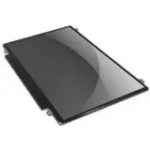 ال ای دی لپ تاپ
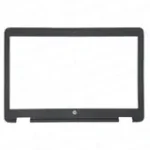 قاب لپ تاپ
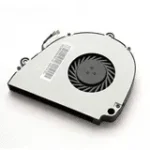 فن لپ تاپ
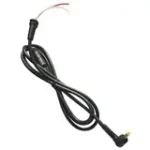 کابل آداپتور لپ تاپ
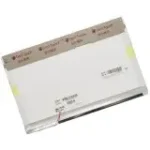 ال سی دی لپ تاپ
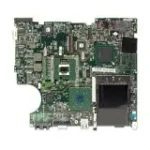 مادربرد لپ تاپ
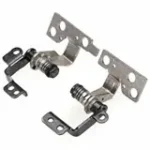 لولا لپ تاپ
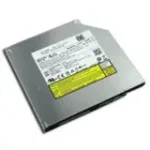 درایو لپ تاپ
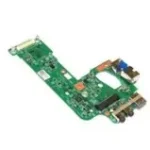 بردهای داخلی لپ تاپ
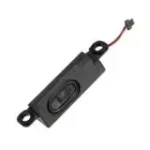 اسپیکر لپ تاپ
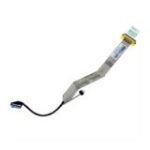 فلت تصویر لپ تاپ
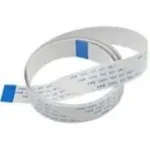 فلت رشته ای لپ تاپ
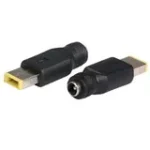 فیش تبدیل آداپتور
 مواد مصرفی
 جک/ سوکت/ دکمه لپ تاپ
 چیپ/ آی سی/ سی پی یو لپ تاپ
 پیچ
پیچ
 مانیتور
 پایه مانیتور
 ست کیبورد و موس Combo
 موس
موس اسپیکر (بلندگو)
 وب کم
وب کم پاور
پاور محافظ برق
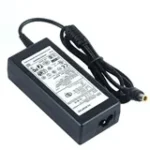 آداپتور مانیتور
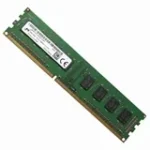 رم کامپیوتر
 کیبورد
 دسته بازی
 میکروفون
 کیس
کیس میز
میز داک هارد
 هارد اکسترنال
 هارد اینترنال
 هارد کامپیوتر
 SSD اکسترنال
 SSD اینترنال
 فلش مموری
 مموری کارت
 تبدیل/ کابل/ دانگل
 دوربین مداربسته
 شارژر فندکی
 کارتریج
 کتابخوان و کاغذهای دیجیتالی
 باتری قلم/ نیم قلم/ کتابی/ ریموت
 ابزارهای تعمیرات
 آداپتور گوشی
 پرینتر
 بارکد خوان
 دی وی دی رایتر اکسترنال
 ساعت هوشمند
 پاوربانک
 اسکنر
اسکنر هاب
هاب کول پد و استند
 هدست/ هدفون/ ایرفون
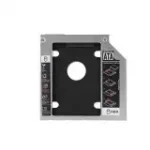 کدی و براکت هارد
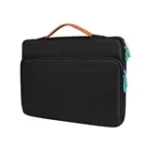 کیف و کاور لپ تاپ
 استیکر لپ تاپ
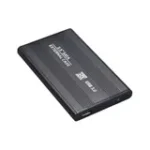 باکس هارد
 پد موس
 قلم نوری
 لیبل کیبورد
 باکس درایو لپ تاپ
 آداپتور مودم
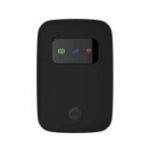 مودم 3G و 4G و 5G
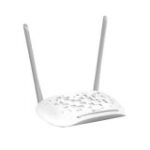 مودم روتر ADSL
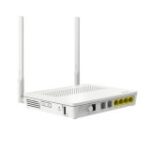 مودم فیبر نوری
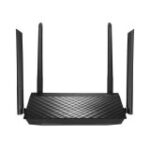 روتر و اکسس پوینت
 آنتن تقویتی
 کارت شبکه
 سوییچ
سوییچ هاب سوئیچ
آموزش نصب کامل ویندوز 11

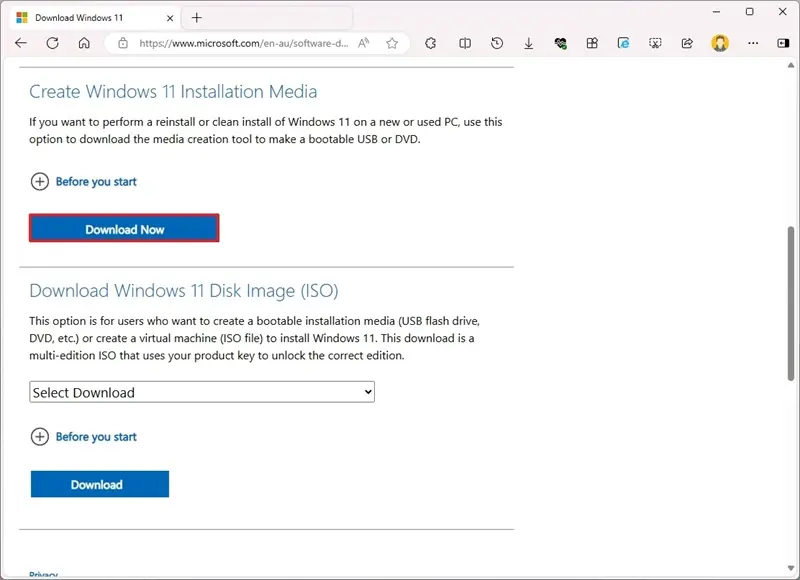
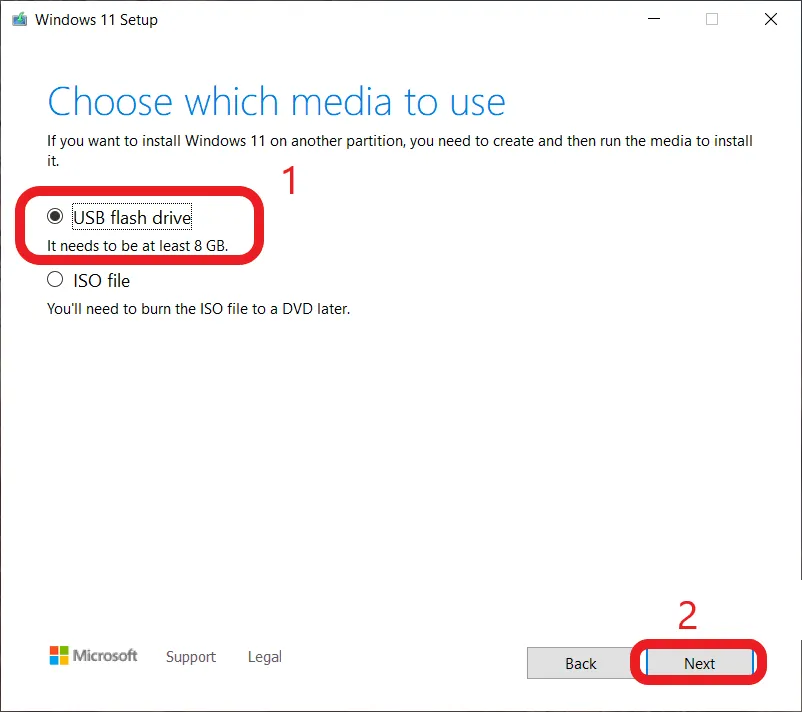
آموزش ساخت فلش بوتیبل ویندوز 11 با Rufus
اگر فایل ISO ویندوز 11 را دانلود کردهاید، میتوانید با کمک نرمافزار Rufus یک فلش قابل بوت ایجاد کنید. این نرمافزار تنظیمات مربوط به ساختار پارتیشن، نوع سیستم بوت و آمادهسازی حافظه USB را در اختیار شما قرار میدهد.
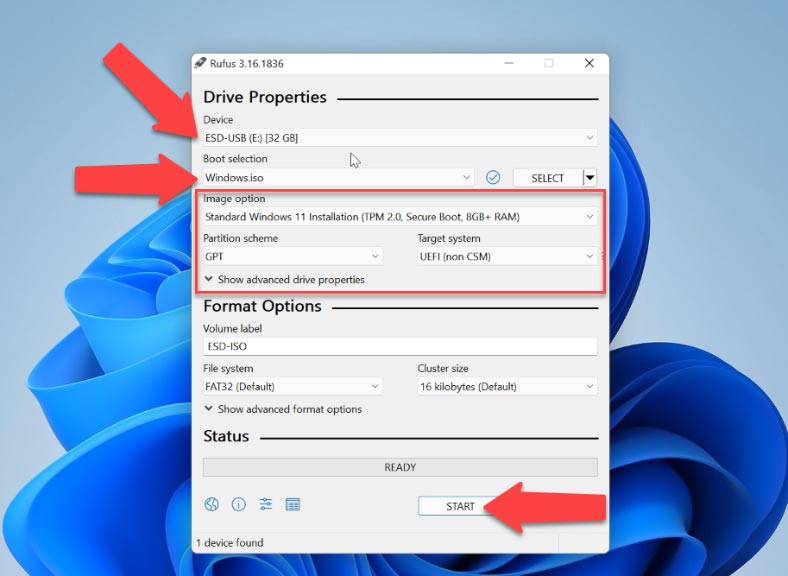
برای نصب استاندارد ویندوز 11 روی کامپیوترهای جدید، مراحل زیر را انجام دهید:
- نرمافزار Rufus را از وبسایت رسمی آن دریافت و اجرا کنید.
- فلش USB موردنظر را به کامپیوتر متصل کنید.
- در قسمت Device فلش را انتخاب کنید.
- روی گزینه SELECT کلیک کنید و فایل ISO ویندوز 11 را معرفی کنید.
- در قسمت Image option گزینه Standard Windows installation را انتخاب کنید.
- در قسمت Partition scheme گزینه GPT را انتخاب کنید.
- مقدار Target system را روی UEFI (non CSM) قرار دهید.
- سایر تنظیمات سازگار را در حالت پیشفرض باقی بگذارید.
- روی START کلیک کنید و هشدار حذف اطلاعات فلش را تأیید کنید.
ممکن است Rufus پنجرهای شامل گزینههای سفارشیسازی نصب ویندوز 11 نمایش دهد. برای نصب استاندارد روی سختافزار سازگار، نیازی به فعالکردن گزینههای حذف الزامات سختافزاری نیست.
پس از پایان عملیات، فلش بوتیبل آماده خواهد بود. اکنون میتوانید نصب ویندوز 11 با فلش روی لپ تاپ را شروع کنید.
مرحله سوم: ورود به BIOS یا Boot Menu لپ تاپ و کامپیوتر
برای نصب ویندوز از طریق فلش، باید به کامپیوتر دستور دهید بهجای حافظه داخلی، سیستم را از USB راهاندازی کند. این فرایند با استفاده از Boot Menu یا تنظیمات BIOS/UEFI انجام میشود.
تفاوت BIOS و Boot Menu چیست؟
BIOS یا UEFI محیطی برای مدیریت تنظیمات پایه سختافزار، ترتیب بوت، قابلیتهای امنیتی و برخی کنترلرهای سیستم است.
اما Boot Menu فهرستی از دستگاههای قابل بوت را نمایش میدهد و اجازه میدهد فقط برای یک مرتبه، دستگاه راهاندازی را انتخاب کنید.
برای تعویض ویندوز، معمولاً استفاده از Boot Menu سادهتر است؛ زیرا نیازی به تغییر دائمی ترتیب بوت ندارید.
کلید ورود به بوت منوی لپ تاپ های مختلف
کلید ورود به Boot Menu بسته به برند و مدل دستگاه متفاوت است.
| برند لپتاپ یا کامپیوتر | کلیدهای رایج Boot Menu |
|---|---|
| ASUS ایسوس | Esc؛ در بعضی مدلها روش متفاوت |
| Lenovo لنوو | F12 یا Fn + F12؛ گاهی دکمه Novo |
| HP اچ پی | Esc و سپس F9 |
| Dell دل | F12 |
| Acer ایسر | F12 در مدلهای پشتیبانیشده |
| MSI ام اس آی | معمولاً F11 |
| مادربردهای مختلف | بسته به سازنده، F8، F11، F12 یا کلیدهای دیگر |
این کلیدها راهنمای عمومی هستند و در همه مدلها یکسان عمل نمیکنند. برای اطمینان، دفترچه مدل دستگاه را بررسی کنید.
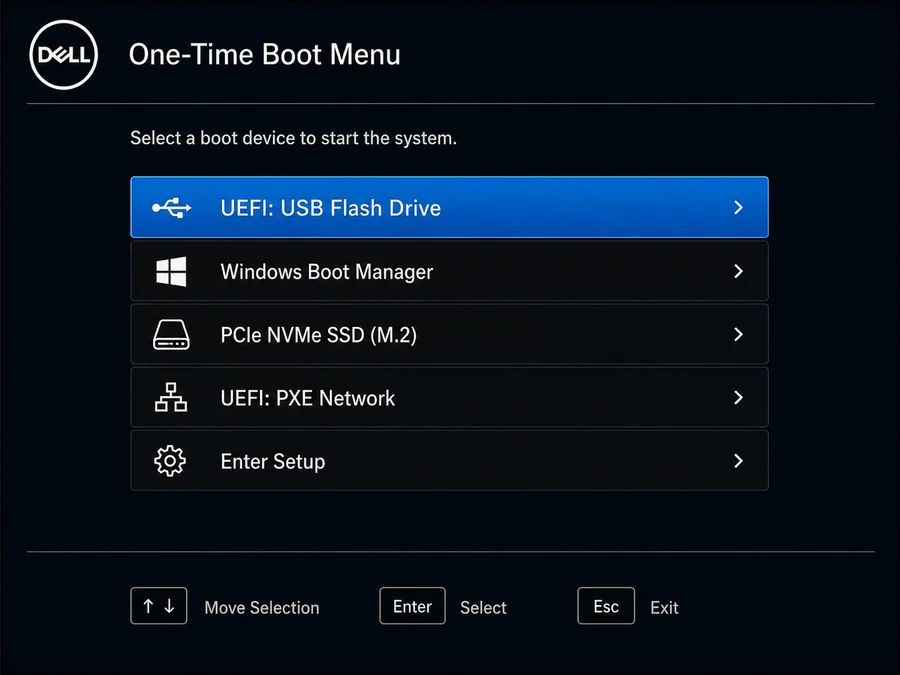
چگونه با فلش وارد محیط نصب ویندوز شویم؟
گام اول: فلش بوتیبل ویندوز 11 را به پورت USB لپتاپ یا کامپیوتر متصل کنید.
گام دوم: سیستم را خاموش کنید.
گام سوم: دستگاه را روشن کنید و کلید مخصوص Boot Menu را طبق دستور سازنده فشار دهید.
گام چهارم: در صفحه بوت، گزینهای مشابه نام فلش یا عبارت زیر را پیدا کنید:
UEFI: USB Flash Drive
گام پنجم: گزینه مربوط به فلش را انتخاب کنید و کلید Enter را فشار دهید.
پس از چند لحظه، محیط نصب ویندوز 11 اجرا میشود.
اگر نتوانستیم وارد Boot Menu شویم چه کنیم؟
اگر سیستم مستقیماً وارد ویندوز شد یا کلید بوت عمل نکرد، چند مرتبه با روش صحیح مدل دستگاه امتحان کنید.
در صورتی که ویندوز فعلی اجرا میشود، میتوانید از مسیر زیر نیز وارد گزینههای پیشرفته راهاندازی شوید:
Settings > System > Recovery > Advanced startup > Restart now
پس از راهاندازی مجدد، در صورت وجود گزینه مناسب، از Use a device برای بوت از USB استفاده کنید. مسیر UEFI Firmware Settings نیز شما را وارد تنظیمات Firmware میکند.
برای دستگاههایی که کلیدهای بوت مخصوص دارند، راهنمای رسمی شرکت سازنده دقیقترین مرجع است.
مرحله چهارم: شروع نصب ویندوز 11 و انتخاب زبان
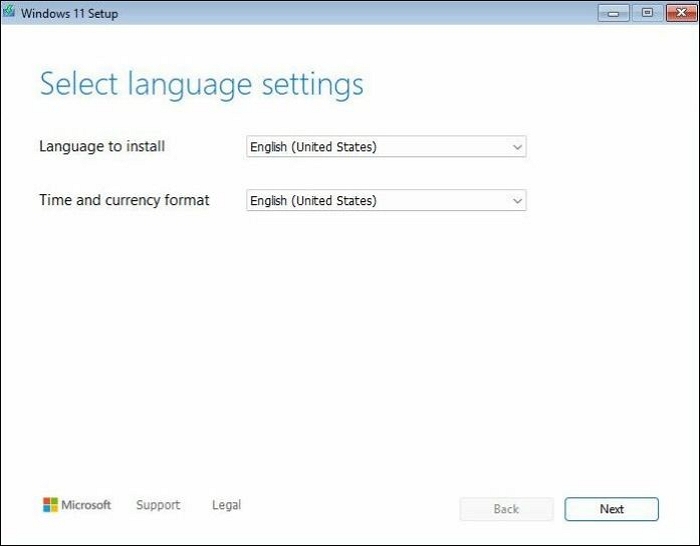
پس از بوت شدن فلش، صفحه Windows 11 Setup ظاهر میشود. این بخش آغاز فرایند نصب سیستمعامل است.
انتخاب زبان ویندوز
در صفحه Select language settings معمولاً دو گزینه اصلی نمایش داده میشود:
-
- Language to install: زبان نصب ویندوز
-
- Time and currency format: قالب نمایش زمان، تاریخ و واحد پول
برای اغلب کاربرانی که قصد نصب نسخه انگلیسی ویندوز دارند، گزینه English (United States) مناسب است.
پس از انتخاب تنظیمات، روی Next کلیک کنید.
انتخاب زبان کیبورد
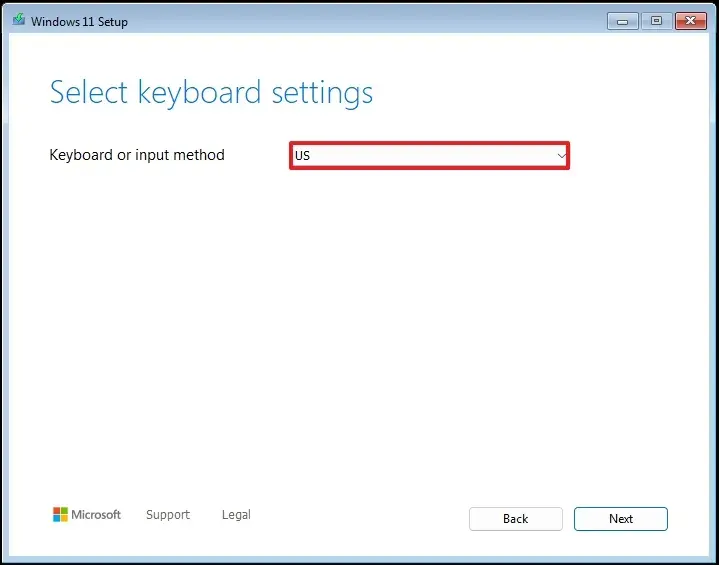
در صفحه Select keyboard settings، نوع صفحهکلید را مشخص کنید. گزینه US برای صفحهکلید استاندارد انگلیسی مناسب است.
بعد از نصب ویندوز، میتوانید زبان فارسی را نیز به تنظیمات کیبورد اضافه کنید.
مرحله پنجم: انتخاب Install Windows 11
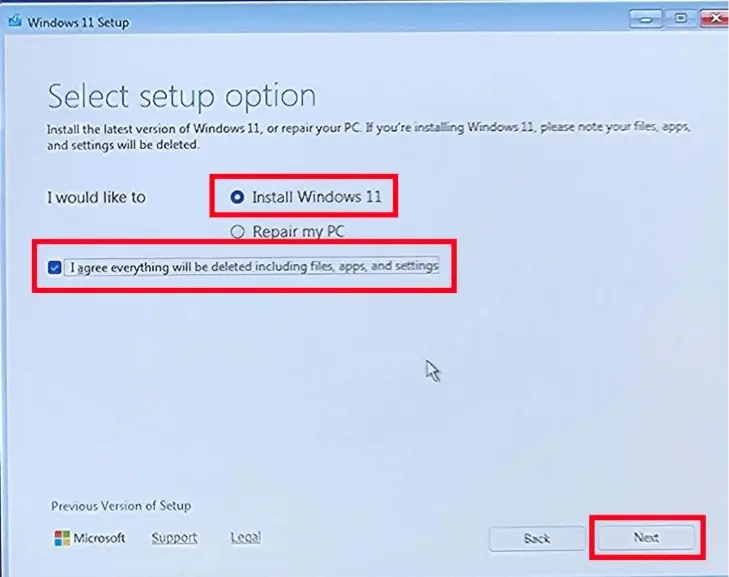
در نسخههای جدید نصبکننده ویندوز، صفحهای با عنوان Select setup option نمایش داده میشود.
در این صفحه معمولاً دو انتخاب اصلی وجود دارد:
-
- Install Windows 11
-
- Repair my PC
برای نصب تمیز سیستمعامل، گزینه Install Windows 11 را انتخاب کنید.
در همین صفحه، نصبکننده هشدار میدهد که در فرایند نصب تمیز، فایلها، برنامهها و تنظیمات ممکن است حذف شوند. برای ادامه این مسیر، لازم است کادر تأیید حذف اطلاعات را علامت بزنید.
اگر قصد دارید ویندوز قبلی را بدون پاککردن فایلها و برنامهها تعمیر کنید، این مسیر نصب تمیز انتخاب مناسبی نیست. بهتر است فرایند نصب مجدد را از داخل ویندوز فعلی اجرا کنید؛ روش آن را در بخشهای بعدی توضیح میدهیم.
مرحله ششم: وارد کردن Product Key و انتخاب نسخه ویندوز
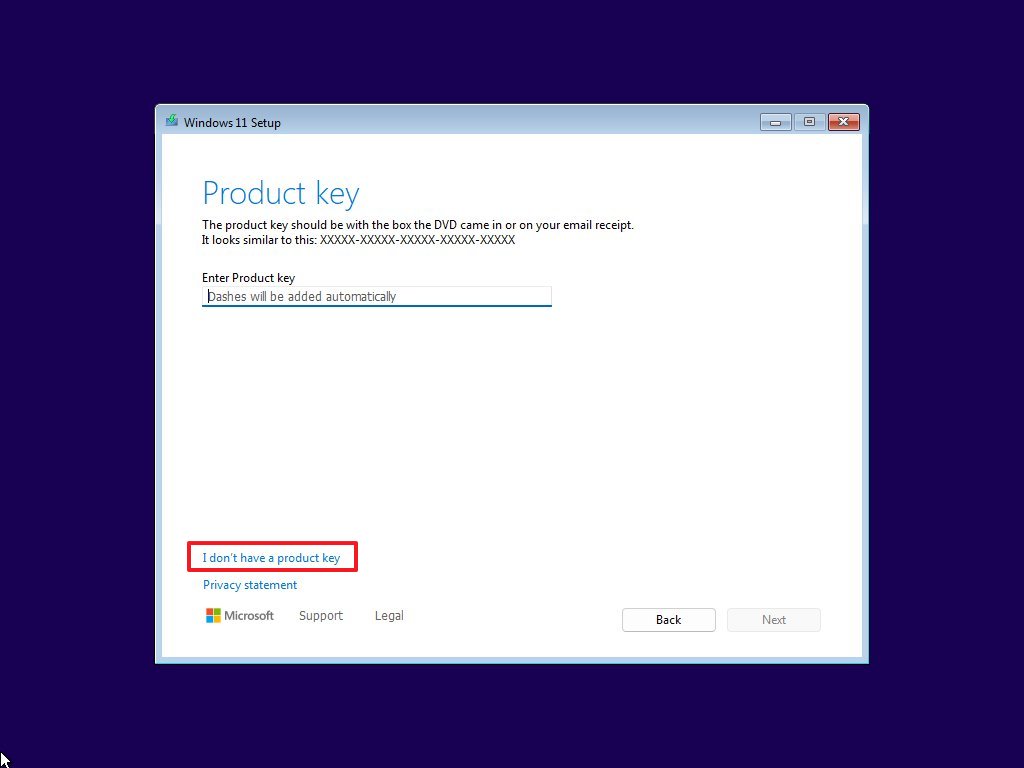
در بعضی دستگاهها، ویندوز از شما درخواست میکند کد فعالسازی یا Product Key را وارد کنید.
اگر کلید قانونی ویندوز دارید، میتوانید آن را وارد کنید.
اگر دستگاه شما از قبل دارای مجوز دیجیتال معتبر است و قصد نصب مجدد همان نسخه را دارید، معمولاً میتوانید گزینه I don’t have a product key را انتخاب کنید و فعالسازی را پس از نصب انجام دهید.
کدام نسخه ویندوز 11 را نصب کنیم؛ Home یا Pro؟
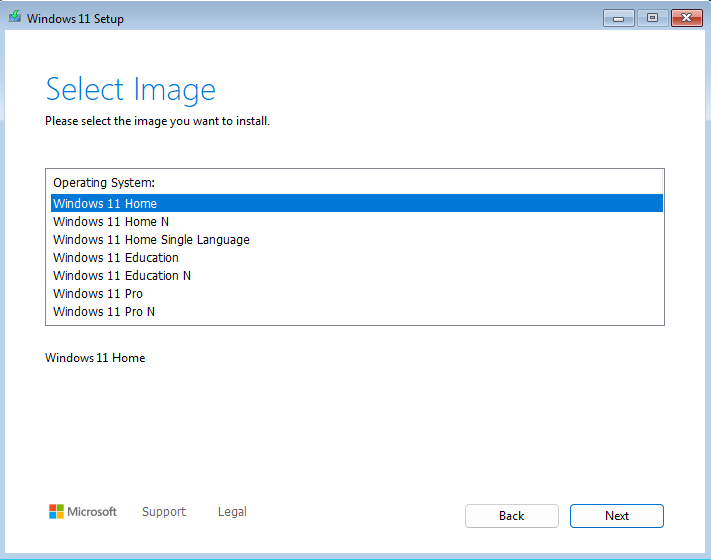
در مرحله انتخاب نسخه، ممکن است گزینههای مختلفی مانند Windows 11 Home و Windows 11 Pro مشاهده کنید.
Windows 11 Home برای بسیاری از کاربران خانگی، دانشآموزان و استفادههای روزمره مناسب است.
Windows 11 Pro قابلیتهای مدیریتی و تجاری بیشتری مانند Group Policy، قابلیتهای کاملتر مدیریت BitLocker و امکانات اتصال به محیطهای سازمانی ارائه میدهد.
اگر ویندوز قبلی دستگاه شما Home بوده و مجوز Pro ندارید، انتخاب Pro ممکن است باعث شود ویندوز پس از نصب فعال نشود.
در نتیجه، هنگام تعویض ویندوز لپتاپ بهتر است نسخهای را انتخاب کنید که با مجوز قانونی دستگاه مطابقت داشته باشد.
مرحله هفتم: انتخاب هارد یا SSD و پارتیشنبندی ویندوز 11
این مرحله یکی از حساسترین قسمتهای آموزش نصب ویندوز 11 از صفر تا صد است. انتخاب اشتباه یک پارتیشن یا دیسک میتواند باعث حذف دائمی اطلاعات شخصی شود.
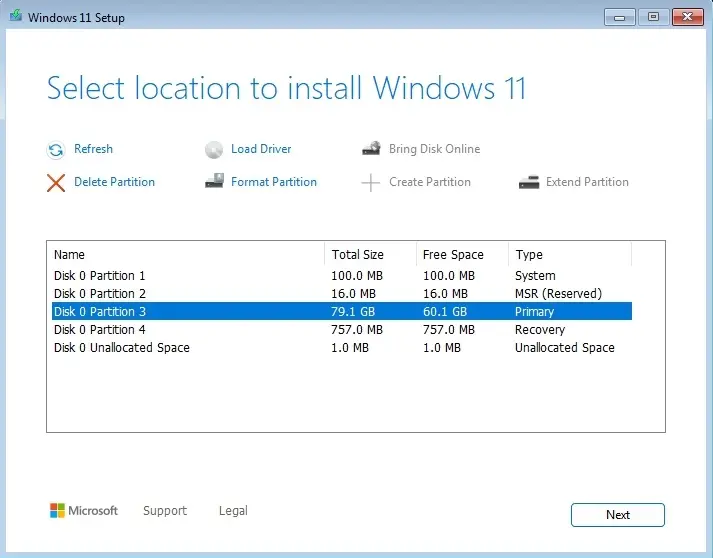
در صفحه Select location to install Windows 11، فهرستی از دیسکها و پارتیشنهای متصل به سیستم را مشاهده خواهید کرد.
برای مثال، ممکن است بخشهایی با نامهای زیر نمایش داده شوند:
-
- Disk 0 Partition 1: System
-
- Disk 0 Partition 2: MSR (Reserved)
-
- Disk 0 Partition 3: Primary
-
- Disk 0 Partition 4: Recovery
این موارد صرفاً نمونه هستند. شماره دیسک، تعداد پارتیشنها و ظرفیت آنها بسته به دستگاه شما تفاوت دارد.
تفاوت Delete و Format در نصب ویندوز چیست؟
در صفحه انتخاب پارتیشن، دو گزینه Delete Partition و Format Partition اهمیت زیادی دارند.
Delete Partition: پارتیشن انتخابشده را حذف میکند و فضای آن را به حالت Unallocated تبدیل میکند.
Format Partition: فایلهای موجود در پارتیشن انتخابشده را حذف و فایلسیستم آن را آماده میکند، اما خود پارتیشن را در فهرست حفظ میکند.
هر دو عملیات میتوانند باعث از دست رفتن اطلاعات شوند.
روش اول: نصب تمیز ویندوز روی SSD یا هارد اختصاصی
اگر میخواهید یک نصب کاملاً تازه روی دیسکی انجام دهید که از تمام اطلاعات آن نسخه پشتیبان تهیه کردهاید، مراحل زیر را دنبال کنید:
دیسک مقصد را از روی ظرفیت، مشخصات و اطلاعاتی که پیش از نصب ثبت کردهاید شناسایی کنید.
مطمئن شوید هیچ فایل ضروری یا پارتیشن بازیابی موردنیازی روی آن باقی نمانده است.
در صورت تصمیم به پاکسازی کامل، پارتیشنهای مربوط به همان دیسک مقصد را یکییکی حذف کنید.
پس از حذف پارتیشنها، باید فضای دیسک مقصد بهصورت Unallocated Space نمایش داده شود.
این فضای اختصاصنیافته را انتخاب کنید.
روی Next کلیک کنید.
ویندوز در حالت استاندارد UEFI، پارتیشنهای سیستمی لازم را روی دیسک GPT ایجاد میکند.

هشدار بسیار مهم: فرض نکنید دیسک مقصد حتماً Disk 0 است. در کامپیوتری که چند SSD، هارد یا حافظه اکسترنال متصل دارد، شمارهگذاری دیسکها ممکن است متفاوت باشد. پیش از حذف پارتیشن، هویت دیسک مقصد را قطعی کنید. اگر مطمئن نیستید، عملیات را متوقف کنید.
برای کاهش احتمال اشتباه، بهتر است دیسکهای غیرضروری و حافظههای خارجی را پیش از نصب جدا کنید؛ البته فلش نصب ویندوز باید متصل بماند.
روش دوم: تعویض ویندوز بدون پاک شدن درایو D
یکی از پرتکرارترین سوالات کاربران این است که آیا میتوان ویندوز را عوض کرد، اما اطلاعات درایو D باقی بماند؟
پاسخ مثبت است، ولی به شرط آنکه پارتیشنها بهدرستی شناسایی شوند و عملیات حذف یا فرمت روی پارتیشن حاوی اطلاعات انجام نشود.
فرض کنید یک SSD دارید که دو پارتیشن جداگانه برای ویندوز و اطلاعات شخصی روی آن ایجاد کردهاید.
در چنین شرایطی، فرمت کردن پارتیشن ویندوز لزوماً پارتیشن اطلاعات را حذف نمیکند؛ اما این روش بدون خطر نیست.
نکات مهم برای حفظ اطلاعات:
-
- در محیط نصب ویندوز، حروف C و D ممکن است با حروف قبلی متفاوت باشند.
-
- برای شناسایی پارتیشن فقط به حرف درایو توجه نکنید؛ ظرفیت و مشخصات آن را نیز بررسی کنید.
-
- پارتیشنهایی مثل EFI، Recovery و MSR کاربرد سیستمی دارند و نباید بدون شناخت حذف شوند.
-
- گزینه Delete را روی پارتیشن اطلاعات شخصی انتخاب نکنید.
-
- اطلاعات ضروری را حتی در صورت تصمیم به حفظ پارتیشن D، قبل از نصب روی یک حافظه مستقل پشتیبانگیری کنید.
اگر نمیتوانید پارتیشن ویندوز را با اطمینان از سایر بخشها تشخیص دهید، ادامه دادن نصب خطرناک است.
تفاوت GPT و MBR در نصب ویندوز
GPT و MBR دو شیوه مختلف برای ساختاردهی پارتیشنهای دیسک هستند.
| ویژگی | GPT | MBR |
|---|---|---|
| سازگاری اصلی | UEFI | Legacy BIOS |
| مناسب برای نصب استاندارد ویندوز 11 | بله | خیر |
| پشتیبانی از دیسکهای بزرگتر از 2 ترابایت | بله | محدود |
| ساختار پارتیشنبندی | جدیدتر | قدیمیتر |
برای نصب پشتیبانیشده ویندوز 11 روی کامپیوترهای مدرن، معمولاً از ترکیب UEFI و GPT استفاده میشود.
اگر در زمان نصب خطایی درباره MBR یا GPT مشاهده کردید، بدون بررسی علت، دیسک را پاک نکنید. ممکن است تنظیمات حالت بوت یا ساختار پارتیشن با یکدیگر مطابقت نداشته باشند.
مرحله هشتم: شروع کپی فایلها و نصب ویندوز 11
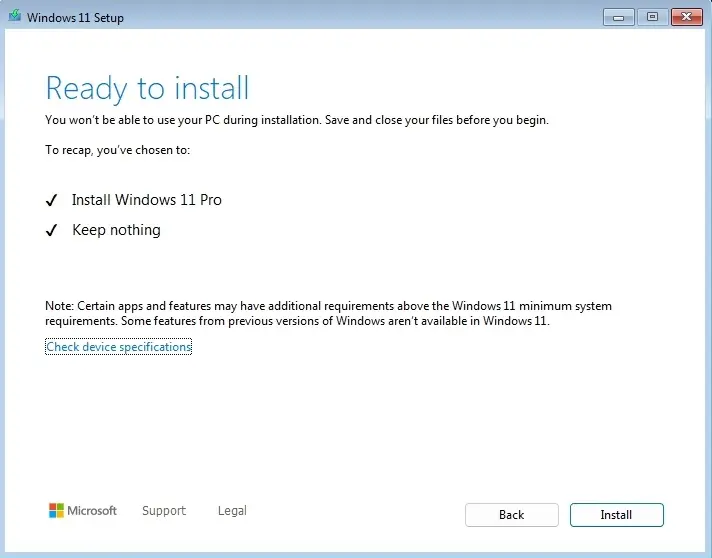
پس از انتخاب پارتیشن مقصد، در برخی نسخههای نصبکننده، صفحه Ready to install ظاهر میشود.
در این صفحه، تنظیمات نهایی را بررسی کنید و روی Install کلیک کنید.
اکنون ویندوز شروع به آمادهسازی و نصب فایلهای سیستمعامل میکند.
در طول این فرایند، ممکن است پیامهایی درباره پیشرفت نصب، راهاندازی مجدد و آماده شدن سیستم مشاهده کنید.
نصب ویندوز 11 چقدر طول میکشد؟
زمان نصب به سرعت SSD یا HDD، پردازنده، حافظه رم، سرعت فلش USB و تنظیمات دستگاه بستگی دارد.
روی بسیاری از سیستمهای مجهز به SSD، بخش اصلی نصب ممکن است در حدود 10 تا 30 دقیقه تکمیل شود. البته فرایند کامل، از بوت اولیه تا انجام تنظیمات حساب کاربری و دریافت آپدیتها، میتواند بیشتر طول بکشد.
در کامپیوترهای قدیمیتر با هارد HDD، زمان موردنیاز معمولاً بیشتر خواهد بود.
بعد از اولین ریستارت چه کنیم؟
در طول نصب ویندوز، لپتاپ یا کامپیوتر چند مرتبه راهاندازی مجدد میشود. این رفتار طبیعی است.
اگر بعد از راهاندازی مجدد دوباره صفحه ابتدایی نصب نمایش داده شد، احتمال دارد دستگاه همچنان از فلش بوت شود.
در چنین شرایطی، باید اجازه دهید سیستم از حافظه داخلی و Windows Boot Manager راهاندازی شود. در صورت لزوم، پس از پایان مرحله کپی فایلها و اولین ریستارت، فلش را جدا کنید یا اولویت بوت را به SSD برگردانید.
در طول انتقال فایلها یا زمانی که نصبکننده مشغول کار است، فلش را جدا نکنید و دستگاه را خاموش نکنید.
مرحله نهم: تنظیمات اولیه ویندوز 11 پس از نصب
پس از پایان نصب فایلهای اصلی، ویندوز وارد مرحله راهاندازی اولیه یا Out-of-Box Experience میشود که به اختصار OOBE نام دارد.
در این مرحله، برخی تنظیمات شخصی، امنیتی و ارتباطی سیستم را مشخص میکنید.
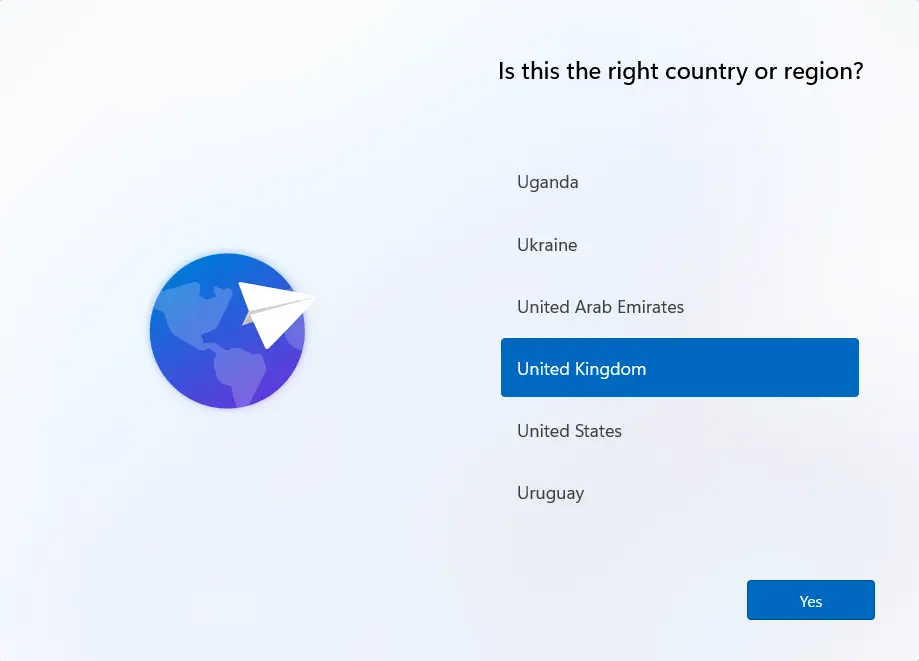
انتخاب کشور و زبان
ابتدا کشور یا منطقه موردنظر را انتخاب کنید. سپس چیدمان صفحهکلید را مشخص کنید.
در صورت تمایل میتوانید کیبورد فارسی را در این مرحله، اگر گزینه آن موجود بود، یا پس از راهاندازی ویندوز اضافه کنید.
اتصال به اینترنت
در مرحله اتصال به شبکه، ویندوز معمولاً شبکههای Wi-Fi قابلدسترس را نمایش میدهد.
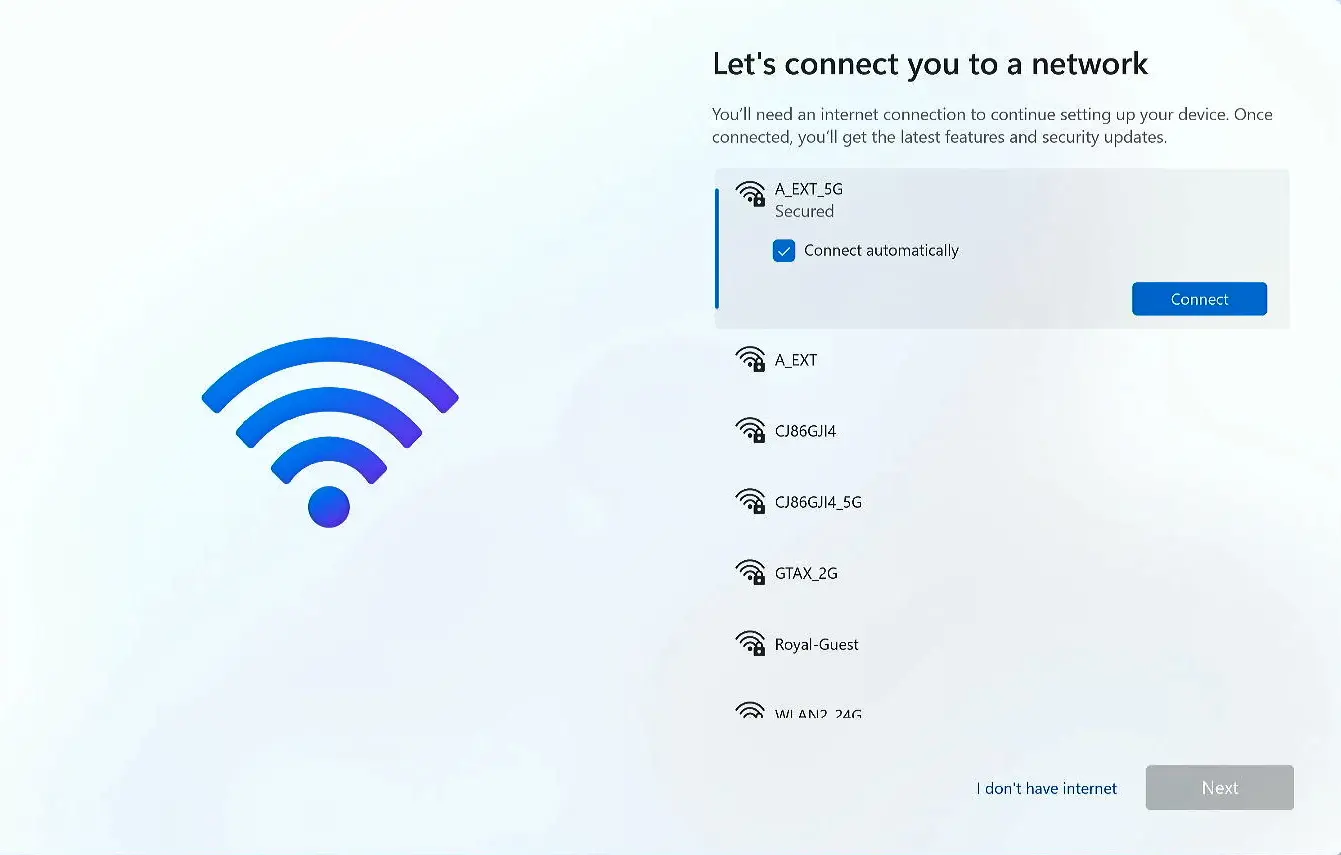
شبکه موردنظر را انتخاب کنید و رمز آن را وارد کنید.
در راهاندازی اولیه نسخههای معمول Windows 11 Home و Pro برای استفاده شخصی، اتصال اینترنت و حساب مایکروسافت جزو الزامات رسمی هستند.
اگر وایفای دستگاه نمایش داده نشد، ممکن است درایور کارت شبکه نصب نباشد. در این صورت میتوانید از اتصال شبکه کابلی یا روش رسمی نصب درایور شبکه مربوط به مدل دستگاه استفاده کنید.
ورود به حساب مایکروسافت
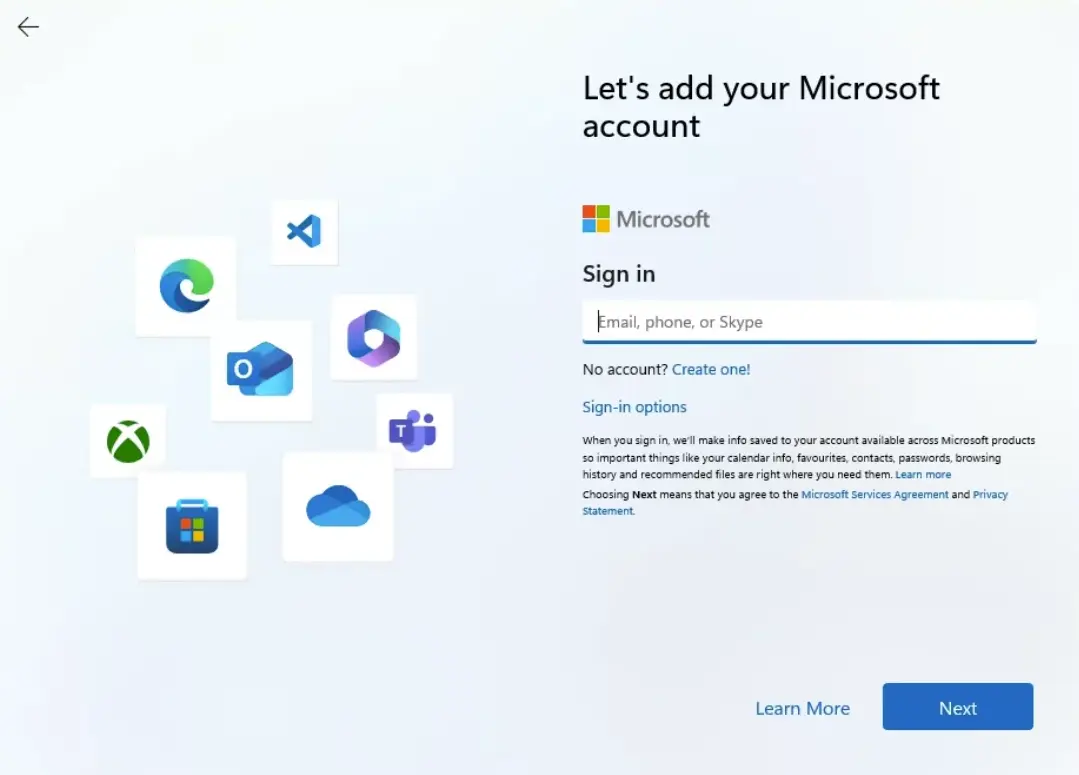
در مرحله بعد، با حساب Microsoft خود وارد شوید یا حساب جدیدی بسازید.
حساب مایکروسافت میتواند برای همگامسازی تنظیمات، استفاده از OneDrive، مدیریت مجوزهای دیجیتال و بعضی قابلیتهای امنیتی کاربرد داشته باشد.
در صورت ارائه گزینههای انتقال تنظیمات از دستگاه قبلی، آنها را بر اساس نیاز و ترجیح خود انتخاب کنید.
تنظیم حریم خصوصی
ویندوز از شما درباره بعضی مجوزها مانند موقعیت مکانی، اطلاعات تشخیصی و تنظیمات شخصیسازی سوال میکند.
بهتر است گزینهها را با دقت بخوانید و فقط قابلیتهایی را فعال کنید که واقعاً به آنها نیاز دارید.
پس از پایان تنظیمات اولیه، میزکار Windows 11 نمایش داده میشود و فرایند اصلی نصب به پایان میرسد.
مرحله دهم: نصب درایورهای لپ تاپ و کامپیوتر بعد از تعویض ویندوز
نصب ویندوز بهتنهایی به معنای آماده شدن کامل سیستم نیست. برای عملکرد صحیح قطعات سختافزاری باید مطمئن شوید درایورهای موردنیاز نیز نصب شدهاند.
درایور برنامهای است که به ویندوز اجازه میدهد با قطعاتی مانند کارت گرافیک، کارت شبکه، صدا، تاچپد و کنترلرهای مادربرد ارتباط برقرار کند.
چگونه بفهمیم درایورهای ویندوز نصب شدهاند؟
روی منوی Start راستکلیک کنید و گزینه Device Manager را انتخاب کنید.
در پنجره بازشده، فهرست قطعات سختافزاری را بررسی کنید.
اگر کنار یک دستگاه علامت اخطار زرد دیده میشود یا آن دستگاه در بخش Other devices قرار دارد، احتمال دارد درایور مناسب نصب نشده باشد.
بهترین روش نصب درایورها بعد از نصب ویندوز 11
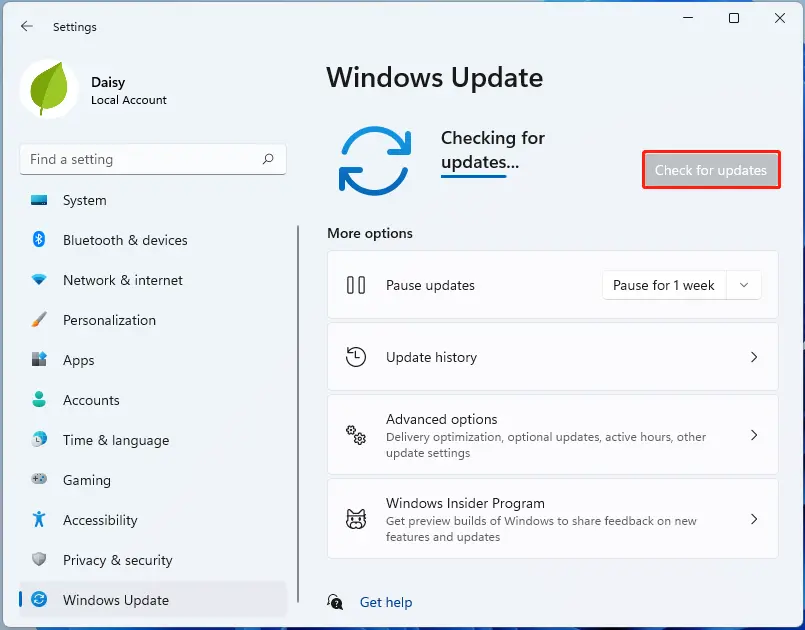
بهتر است ابتدا دستگاه را به اینترنت متصل کنید و مسیر زیر را باز کنید:
Settings > Windows Update
روی Check for updates کلیک کنید.
ویندوز میتواند بسیاری از درایورهای سازگار را بهصورت خودکار دریافت و نصب کند. بخش Optional updates را نیز برای بهروزرسانیهای اختیاری مناسب بررسی کنید.
برای قطعاتی که همچنان بدون درایور باقی ماندهاند، از صفحه پشتیبانی رسمی سازنده استفاده کنید.
درایورهای مهم شامل موارد زیر هستند:
- درایور چیپست و اجزای اصلی مادربرد
- درایور کنترلرهای ذخیرهسازی در صورت نیاز
- درایور شبکه LAN و Wi-Fi
- درایور کارت گرافیک Intel، AMD یا NVIDIA
- درایور صدا
- درایور بلوتوث
- درایور تاچپد، کلیدهای میانبر و قابلیتهای اختصاصی لپتاپ
توصیه میکنیم از برنامههای ناشناس و بستههای غیراصلی نصب خودکار درایور استفاده نکنید. برای لپتاپها، وبسایت سازنده و ابزارهای رسمی آن معمولاً بهترین نقطه شروع هستند.
مرحله یازدهم: فعالسازی ویندوز 11 بعد از نصب
برای بررسی وضعیت فعالسازی، کلیدهای Windows + I را فشار دهید و وارد مسیر زیر شوید:
Settings > System > Activation
در این قسمت وضعیت لایسنس ویندوز را مشاهده میکنید.
اگر دستگاه شما مجوز دیجیتال معتبر داشته باشد و همان نسخه قبلی ویندوز نصب شده باشد، فعالسازی در بسیاری از موارد پس از اتصال به اینترنت بهصورت خودکار انجام میشود.
در غیر این صورت، باید مجوز معتبر و سازگار تهیه کنید و Product Key مربوط به آن را وارد کنید.
تعویض مادربرد و برخی تغییرات مهم سختافزاری ممکن است روی فعالسازی مجدد ویندوز تأثیر بگذارند.
مرحله دوازدهم: تنظیمات مهم بعد از نصب ویندوز 11
برای اینکه سیستم پس از نصب ویندوز عملکرد مناسبی داشته باشد، بهتر است چند تنظیم مهم را بررسی کنید.
آپدیت ویندوز
Windows Update را اجرا کنید و بهروزرسانیهای امنیتی و سازگاری را دریافت کنید.
اگر روی دستگاه شما نسخه 25H2 نصب شده است، امکان ارتقا به 26H2 را نیز از طریق Windows Update بررسی کنید. ارائه این نسخه ممکن است برای همه دستگاههای واجد شرایط بهصورت همزمان انجام نشود.
تنظیم نرخ نوسازی نمایشگر
از مسیر زیر وارد تنظیمات نمایشگر شوید:
Settings > System > Display > Advanced display
نرخ نوسازی مناسب مانیتور را انتخاب کنید.
در برخی لپتاپهای گیمینگ که نمایشگر 120، 144 یا 165 هرتزی دارند، نصب درایور صحیح کارت گرافیک و انتخاب نرخ نوسازی مناسب اهمیت زیادی دارد.
افزودن زبان فارسی
وارد مسیر زیر شوید:
Settings > Time & language > Language & region
روی Add a language کلیک کنید، Persian را جستوجو کنید و آن را به زبانهای ورودی اضافه کنید.
با میانبر Windows + Space میتوانید بین زبانهای صفحهکلید جابهجا شوید.
بررسی فضای ذخیرهسازی
در File Explorer بخش This PC را باز کنید و مطمئن شوید پارتیشنها و حافظههای موردنیاز نمایش داده میشوند.
اگر درایو جدیدی در File Explorer وجود ندارد، وضعیت آن را در Disk Management بررسی کنید. قبل از Initialize، Format یا ایجاد پارتیشن جدید، مطمئن شوید دیسک موردنظر حاوی اطلاعات قدیمی نیست.
نصب برنامههای ضروری
پس از نصب درایورها، برنامههای موردنیاز خود مانند مرورگر، نرمافزارهای اداری، ابزارهای ارتباطی و برنامههای تخصصی را از منابع معتبر نصب کنید.
برای محافظت از اطلاعات، Windows Security را فعال نگه دارید و از نصب نرمافزارهای ناشناس خودداری کنید.
آموزش نصب مجدد ویندوز 11 بدون پاک شدن اطلاعات
تا اینجا روش نصب تمیز ویندوز را بررسی کردیم؛ اما بسیاری از کاربران میخواهند بدون حذف اطلاعات و برنامههای خود، ویندوز را مجدداً نصب کنند.
در صورتی که ویندوز فعلی سالم و قابل اجرا باشد، میتوانید از روش In-place Upgrade یا Repair Install استفاده کنید.
نصب مجدد از داخل محیط ویندوز
برای این کار:
- از فایلهای مهم نسخه پشتیبان تهیه کنید.
- رسانه نصب یا فایل ISO سازگار با نسخه و زبان ویندوز خود را آماده کنید.
- وارد ویندوز فعلی شوید.
- فایل ISO را Mount کنید یا فلش نصب را در File Explorer باز کنید.
- فایل
setup.exeرا اجرا کنید. - مراحل نصب را ادامه دهید و گزینه Change what to keep را بررسی کنید.
- در صورت موجود بودن و سازگاری شرایط، گزینه Keep personal files and apps را انتخاب کنید.
- در صفحه نهایی مطمئن شوید ویندوز واقعاً قرار است فایلها و برنامهها را حفظ کند.
- روی Install کلیک کنید.
این روش میتواند بسیاری از فایلهای سیستمی ویندوز را جایگزین کند و در شرایط سازگار، برنامهها، فایلهای شخصی و تنظیمات را حفظ کند.
توجه: گزینه Keep personal files and apps در همه حالتها نمایش داده نمیشود. تفاوت زبان، نسخه، معماری یا مسیر ارتقا میتواند باعث محدود شدن گزینههای حفظ اطلاعات شود. اگر گزینه موردنظر موجود نیست، نصب را ادامه ندهید تا دلیل آن مشخص شود.
آموزش ریست ویندوز 11 بدون فلش
روش دیگری که برای بازنشانی ویندوز وجود دارد، استفاده از قابلیت Reset this PC است.
این گزینه برای کاربرانی مناسب است که بهدنبال نصب مجدد ویندوز بدون ساخت فلش بوتیبل هستند.
برای استفاده از آن:
- وارد Settings شوید.
- بخش System را باز کنید.
- گزینه Recovery را انتخاب کنید.
- روی Reset PC کلیک کنید.
- یکی از حالتهای Keep my files یا Remove everything را انتخاب کنید.
- روش Cloud download یا Local reinstall را مشخص کنید.
- تنظیمات نهایی را بررسی و عملیات را تأیید کنید.
تفاوت Keep my files و Remove everything
با انتخاب Keep my files، ویندوز مجدداً نصب میشود و فایلهای شخصی حفظ میشوند؛ اما برنامههای نصبشده و بسیاری از تنظیمات حذف خواهند شد.
با انتخاب Remove everything، ویندوز فایلهای شخصی، برنامهها و تنظیمات را حذف میکند.
در هر دو حالت، قبل از شروع عملیات نسخه پشتیبان تهیه کنید.
اگر قرار است لپتاپ را بفروشید، گزینههای پاکسازی اطلاعات در فرایند Reset اهمیت بیشتری پیدا میکنند.
مشکلات رایج هنگام تعویض ویندوز 11 و روش رفع آنها
گاهی کاربران باوجود انجام صحیح مراحل، هنگام نصب ویندوز با خطاهای مختلفی مواجه میشوند.
در ادامه، مهمترین مشکلات نصب ویندوز روی لپتاپ و کامپیوتر را بررسی میکنیم.
مشکل اول: فلش بوتیبل شناسایی نمیشود
اگر نام فلش در Boot Menu ظاهر نشد، دلایل احتمالی عبارتاند از:
-
- فلش بهدرستی ساخته نشده است.
-
- پورت USB مشکل دارد.
-
- فایل ISO یا دادههای رسانه نصب ناقص هستند.
-
- فلش با تنظیمات بوت دستگاه سازگار نیست.
-
- Firmware دستگاه امکان بوت از USB را محدود کرده است.
برای رفع مشکل، ابتدا فلش را روی پورت USB دیگری آزمایش کنید. سپس در صورت لزوم با Media Creation Tool یک فلش نصب جدید بسازید.
تنظیمات UEFI و Secure Boot را نیز مطابق راهنمای سازنده بررسی کنید. توصیه نمیشود صرفاً برای حل مشکل، تنظیمات امنیتی را بدون تشخیص علت تغییر دهید.
مشکل دوم: هارد یا SSD هنگام نصب ویندوز نمایش داده نمیشود
این مشکل در بعضی لپتاپهای جدید مجهز به کنترلرهای ذخیرهسازی Intel RST یا VMD مشاهده میشود.
اگر در صفحه انتخاب محل نصب هیچ دیسکی نمایش داده نمیشود، ممکن است نصبکننده به درایور کنترلر حافظه نیاز داشته باشد.
روش بررسی:
- ابتدا مطمئن شوید SSD در BIOS/UEFI شناسایی میشود.
- مدل دقیق لپتاپ یا مادربرد را بررسی کنید.
- در صورت نیاز، درایور ذخیرهسازی مربوط به مدل دستگاه را از وبسایت سازنده تهیه کنید.
- فایلهای استخراجشده درایور را روی USB مناسب قرار دهید.
- در صفحه نصب ویندوز، از گزینه Load Driver استفاده کنید.
- درایور سازگار را انتخاب کنید تا نصبکننده کنترلر و دیسک را شناسایی کند.
نکته تخصصی: تغییر تصادفی تنظیمات VMD، SATA Mode، RAID یا AHCI ممکن است باعث شود ویندوز قبلی دیگر بوت نشود. بهتر است ابتدا روش رسمی بارگذاری درایور را دنبال کنید.
مشکل سوم: خطای This PC can’t run Windows 11
این پیام معمولاً به ناسازگاری بعضی الزامات سختافزاری یا تنظیمات سیستم مربوط میشود.
دلایل احتمالی عبارتاند از:
-
- غیرفعال بودن یا نبود TPM 2.0
-
- ناسازگاری پردازنده
-
- پشتیبانی نکردن سیستم از شرایط موردنیاز UEFI و Secure Boot
-
- کمبود بعضی منابع سختافزاری
برای شناسایی دقیق علت، از PC Health Check و راهنمای سازنده دستگاه کمک بگیرید.
نصب ویندوز 11 روی سیستمهای ناسازگار ممکن است باعث مشکلات پایداری، محدودیت پشتیبانی و دریافت نامطمئن بهروزرسانیها شود.
مشکل چهارم: خطای نصب ویندوز روی دیسک MBR
اگر نصبکننده در حالت UEFI اجرا شده باشد اما دیسک مقصد از ساختار MBR استفاده کند، ممکن است پیام مربوط به سبک پارتیشن نمایش داده شود.
برای نصب استاندارد ویندوز 11، باید ترکیب حالت بوت و ساختار دیسک سازگار باشد.
در صورت وجود اطلاعات، پیش از تبدیل ساختار پارتیشن، روش غیرمخرب سازگار با شرایط را بررسی کنید.
دستور diskpart clean تمام اطلاعات پارتیشنبندی دیسک انتخابشده را حذف میکند و نباید بهعنوان اولین راهکار رفع این خطا استفاده شود.
مشکل پنجم: ویندوز هنگام نصب روی درصد مشخصی گیر میکند
اگر نصب ویندوز برای مدت طولانی پیشرفت نمیکند، ابتدا منتظر بمانید؛ زیرا مراحل آمادهسازی فایلها بسته به سختافزار ممکن است زمانبر باشند.
اگر فرایند واقعاً متوقف شده باشد، موارد زیر را بررسی کنید:
-
- سلامت SSD یا هارد
-
- سلامت حافظه رم
-
- کیفیت فلش بوتیبل
-
- صحت فایل ISO
-
- اتصال برق و وضعیت دمای سیستم
-
- سازگاری قطعات و Firmware
توقف مکرر نصب در درصدهای مختلف میتواند نشانه مشکل سختافزاری باشد، نه صرفاً خرابی ویندوز.
مشکل ششم: بعد از نصب ویندوز، اینترنت یا وای فای کار نمیکند
ابتدا در Device Manager وضعیت Network adapters را بررسی کنید.
اگر کارت شبکه شناسایی نشده یا درایور آن ناقص است، از یک کامپیوتر دیگر درایور سازگار با مدل دستگاه را دانلود کنید و با فلش منتقل کنید.
در بعضی لپتاپها، نصب درایور چیپست و سپس شبکه میتواند مشکل شناسایی قطعات را برطرف کند.
مشکل هفتم: بعد از نصب ویندوز، صدا نداریم
در بخش Sound settings دستگاه خروجی صدا را بررسی کنید.
سپس در Device Manager وضعیت کارت صدا را ببینید و در صورت نیاز، درایور رسمی سازنده را نصب کنید.
در لپتاپهای مجهز به کنترلرهای صوتی خاص، ممکن است علاوه بر درایور اصلی، بستههای نرمافزاری وابسته به سازنده نیز لازم باشند.
مشکل هشتم: پس از نصب ویندوز، سیستم دوباره وارد نصبکننده میشود
اگر بعد از ریستارت دوباره صفحه نصب ظاهر میشود، معمولاً سیستم از همان فلش بوتیبل راهاندازی شده است.
فلش را در زمان مناسب جدا کنید یا در Boot Menu گزینه Windows Boot Manager مربوط به حافظه داخلی را انتخاب کنید.
اگر Windows Boot Manager وجود ندارد، ممکن است فرایند نصب یا ایجاد فایلهای بوت کامل نشده باشد و باید عیبیابی شود.
تفاوت نصب ویندوز روی SSD و HDD
یکی از عوامل مهم در سرعت و تجربه کاربری ویندوز 11، نوع حافظه ذخیرهسازی است.
حافظههای SSD نسبت به هارددیسکهای مکانیکی HDD سرعت دسترسی و خواندنونویس تصادفی بسیار بالاتری دارند.
در نتیجه، نصب ویندوز روی SSD معمولاً باعث میشود سیستم سریعتر روشن شود، برنامهها زودتر اجرا شوند و پاسخگویی کلی لپتاپ بهتر شود.
اگر لپتاپ قدیمی شما هنوز از HDD استفاده میکند و از نظر سختافزاری امکان نصب SSD دارد، ارتقای حافظه میتواند تأثیر محسوسی بر عملکرد سیستم داشته باشد.
البته قبل از خرید SSD باید نوع رابط دستگاه را بررسی کنید. بعضی لپتاپها از SSD SATA با اندازه 2.5 اینچ استفاده میکنند و بعضی مدلها دارای اسلات M.2 برای حافظه SATA یا NVMe هستند.
انتخاب حافظه نامتناسب با اسلات و استاندارد مادربرد میتواند باعث شود قطعه روی لپتاپ قابل نصب یا استفاده نباشد.
آیا نصب ویندوز 11 برای لپ تاپ قدیمی مناسب است؟
پاسخ به این سوال به مشخصات سختافزاری و پشتیبانی رسمی دستگاه بستگی دارد.
اگر پردازنده، TPM، UEFI و سایر قطعات لپتاپ با ویندوز 11 سازگار باشند، نصب این سیستمعامل میتواند انتخاب مناسبی باشد.
اما اگر لپتاپ بسیار قدیمی است و الزامات ویندوز 11 را ندارد، بهتر است قبل از هر اقدامی وضعیت پشتیبانی سیستمعامل و برنامههای موردنیاز را بررسی کنید.
پشتیبانی عمومی ویندوز 10 در 14 اکتبر 2025 پایان یافته است و ادامه استفاده از نسخههای بدون پشتیبانی امنیتی میتواند خطرهایی به همراه داشته باشد.
بنابراین انتخاب سیستمعامل باید بر اساس امنیت، سازگاری سختافزاری، نیازهای نرمافزاری و امکان دریافت بهروزرسانیهای معتبر انجام شود.
اشتباهات رایج کاربران هنگام نصب ویندوز
بسیاری از مشکلات تعویض ویندوز به دلیل رعایت نکردن چند نکته ساده ایجاد میشوند.
اشتباه اول: تهیه نکردن نسخه پشتیبان
هیچوقت بدون بررسی فایلهای مهم و اطلاعات شخصی، عملیات حذف یا فرمت پارتیشن را انجام ندهید.
اشتباه دوم: انتخاب اشتباه دیسک مقصد
شماره Disk 0 یا Disk 1 بهتنهایی مشخص نمیکند کدام حافظه همان درایو ویندوز قبلی است.
اشتباه سوم: دانلود نسخههای دستکاریشده
استفاده از فایلهای ISO ناشناس میتواند امنیت و پایداری سیستم را به خطر بیندازد.
اشتباه چهارم: نصب درایورهای نامعتبر
درایور اشتباه میتواند باعث مشکلاتی مانند قطع وایفای، نمایش صفحه آبی، اختلال در حالت Sleep یا کار نکردن قطعات شود.
اشتباه پنجم: تغییر بدون برنامه تنظیمات BIOS
فعال یا غیرفعال کردن تنظیمات ذخیرهسازی، TPM و Secure Boot بدون شناخت کافی ممکن است مشکلات جدیدی ایجاد کند.
اشتباه ششم: انتخاب نسخه ویندوز ناسازگار با لایسنس
قبل از تعویض سیستمعامل مطمئن شوید نسخه Home یا Pro انتخابی با مجوز شما سازگار است.
سوالات متداول درباره آموزش تعویض ویندوز لپ تاپ و کامپیوتر
1. آیا با تعویض ویندوز اطلاعات درایو D پاک میشود؟
اگر درایو D روی پارتیشنی جداگانه قرار داشته باشد و آن پارتیشن را حذف یا فرمت نکنید، معمولاً اطلاعات آن باقی میمانند. بااینحال، به دلیل احتمال اشتباه در پارتیشنبندی و خرابی احتمالی دیسک، قبل از نصب ویندوز از فایلهای مهم نسخه پشتیبان تهیه کنید.
2. آیا میتوان بدون فلش ویندوز 11 را نصب کرد؟
بله. اگر ویندوز فعلی اجرا میشود، میتوانید از قابلیت Reset this PC یا در شرایط مناسب، اجرای setup.exe از فایل ISO برای نصب مجدد استفاده کنید.
3. برای نصب ویندوز 11 فلش چند گیگابایتی لازم است؟
مایکروسافت حداقل ظرفیت 8 گیگابایت را برای رسانه نصب USB مشخص کرده است. استفاده از فلش 16 گیگابایت یا بیشتر نیز مناسب است.
4. آیا تعویض ویندوز باعث افزایش سرعت لپ تاپ میشود؟
اگر کندی سیستم ناشی از مشکلات نرمافزاری باشد، نصب مجدد ممکن است سرعت و پایداری را بهبود دهد. اما اگر مشکل از کمبود رم، هارد خراب، دمای بالا یا سختافزار ضعیف باشد، تنها تعویض ویندوز کافی نیست.
5. آیا بعد از نصب ویندوز باید تمام درایورها را دستی نصب کنیم؟
خیر. Windows Update بسیاری از درایورهای موردنیاز را بهصورت خودکار نصب میکند. اما گاهی برای عملکرد کامل قطعات یا امکانات اختصاصی لپتاپ لازم است درایورهای رسمی سازنده را نیز نصب کنید.
6. هنگام نصب ویندوز 11 باید GPT را انتخاب کنیم یا MBR؟
برای نصب استاندارد و پشتیبانیشده ویندوز 11 روی سیستمهای UEFI، ساختار GPT گزینه مناسب است. توجه کنید که تبدیل یک دیسک حاوی اطلاعات نیازمند بررسی روش و شرایط آن است.
7. آیا بعد از تعویض ویندوز باید دوباره لایسنس بخریم؟
اگر دستگاه مجوز دیجیتال معتبر داشته باشد و همان نسخه ویندوز را روی همان سختافزار نصب کنید، معمولاً نیازی به خرید مجدد لایسنس نیست. در صورت تغییر نسخه یا سختافزار اصلی، ممکن است فعالسازی مجدد شرایط متفاوتی داشته باشد.
8. چرا هنگام نصب ویندوز 11 حافظه SSD نمایش داده نمیشود؟
ممکن است درایور کنترلر ذخیرهسازی وجود نداشته باشد، بهخصوص در بعضی دستگاههای مجهز به Intel RST/VMD. ابتدا وضعیت شناسایی حافظه در BIOS را بررسی کنید و سپس در صورت نیاز، درایور مربوط به مدل دستگاه را از سازنده دریافت کنید.
9. آیا نصب ویندوز 11 روی لپ تاپ ایسوس، لنوو و اچ پی متفاوت است؟
مراحل اصلی ویندوز یکسان هستند، اما روش ورود به Boot Menu، بعضی تنظیمات BIOS و درایورهای موردنیاز بسته به مدل دستگاه تفاوت دارند.
10. آیا برای نصب ویندوز 11 اتصال اینترنت ضروری است؟
برای دانلود ویندوز و ساخت فلش نصب معمولاً به اینترنت نیاز دارید. هنگام راهاندازی اولیه نسخههای معمول Windows 11 Home و Pro برای استفاده شخصی نیز اتصال اینترنت و حساب مایکروسافت موردنیاز است. بااینحال، مرحله انتقال فایلهای نصب از روی فلش لزوماً به اتصال مداوم اینترنت احتیاج ندارد.
11. آیا میتوان ویندوز 10 را بدون پاک شدن اطلاعات به ویندوز 11 ارتقا داد؟
بله، روی دستگاههای سازگار و با رعایت شرایط ارتقا، امکان حفظ فایلهای شخصی و برنامهها وجود دارد. پیش از شروع ارتقا باید وضعیت سازگاری سختافزار، مجوز ویندوز و گزینههای حفظ اطلاعات را بررسی کنید.
12. بعد از نصب ویندوز 11 چه کارهایی باید انجام دهیم؟
ابتدا اتصال اینترنت و وضعیت درایورها را بررسی کنید. سپس آپدیتهای امنیتی را نصب کنید، وضعیت فعالسازی را ببینید، زبان فارسی را اضافه کنید، تنظیمات نمایشگر را بررسی کنید و برنامههای ضروری را از منابع معتبر دریافت کنید.
جمعبندی؛ چگونه ویندوز لپ تاپ و کامپیوتر را اصولی تعویض کنیم؟
در این مقاله، آموزش تعویض ویندوز 11 در لپ تاپ و کامپیوتر را از مرحله دانلود فایل نصب تا ساخت فلش بوتیبل، ورود به BIOS، انتخاب پارتیشن، نصب سیستمعامل، راهاندازی اولیه و نصب درایورها بررسی کردیم.
اگر مراحل را با دقت انجام دهید و سیستم شما با ویندوز 11 سازگار باشد، میتوانید بدون نیاز به تجهیزات تخصصی، ویندوز را نصب یا مجدداً راهاندازی کنید.
بااینحال، مهمترین بخش تعویض ویندوز، حفظ امنیت اطلاعات است. پیش از حذف پارتیشنها، از فایلهای ضروری نسخه پشتیبان بگیرید و مطمئن شوید دیسک مقصد را بهدرستی شناسایی کردهاید.
همچنین اگر پس از نصب ویندوز، لپتاپ شما همچنان کند است یا با مشکلات سختافزاری مواجه میشود، سلامت حافظه SSD، هارد، رم و سیستم خنککننده را بررسی کنید. گاهی ارتقای اصولی قطعات، بیشتر از چندین بار نصب مجدد ویندوز بر عملکرد دستگاه تأثیر میگذارد.
لپتاپ پارت توصیه میکند برای عملکرد مطمئنتر سیستم، همواره از نسخههای اصلی و پشتیبانیشده ویندوز، درایورهای سازگار و قطعات سختافزاری متناسب با مدل دستگاه استفاده کنید.