
 باتری لپ تاپ
 آداپتور لپ تاپ
 کیبورد لپ تاپ
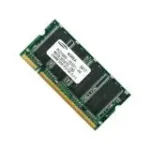 رم لپ تاپ
 ال ای دی لپ تاپ
 قاب لپ تاپ
 فن لپ تاپ
 کابل آداپتور لپ تاپ
 ال سی دی لپ تاپ
 مادربرد لپ تاپ
 لولا لپ تاپ
 درایو لپ تاپ
 بردهای داخلی لپ تاپ
 اسپیکر لپ تاپ
 فلت تصویر لپ تاپ
 فلت رشته ای لپ تاپ
 فیش تبدیل آداپتور
 مواد مصرفی
 جک/ سوکت/ دکمه لپ تاپ
 چیپ/ آی سی/ سی پی یو لپ تاپ
 پیچ
پیچ
 مانیتور
 پایه مانیتور
 ست کیبورد و موس Combo
 موس
موس اسپیکر (بلندگو)
 وب کم
وب کم پاور
پاور محافظ برق
 آداپتور مانیتور
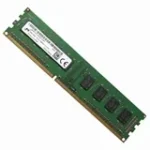 رم کامپیوتر
 کیبورد
 دسته بازی
 میکروفون
 کیس
کیس میز
میز داک هارد
 هارد اکسترنال
 هارد اینترنال
 هارد کامپیوتر
 SSD اکسترنال
 SSD اینترنال
 فلش مموری
 مموری کارت
 تبدیل/ کابل/ دانگل
 دوربین مداربسته
 شارژر فندکی
 کارتریج
 کتابخوان و کاغذهای دیجیتالی
 باتری قلم/ نیم قلم/ کتابی/ ریموت
 ابزارهای تعمیرات
 آداپتور گوشی
 پرینتر
 بارکد خوان
 دی وی دی رایتر اکسترنال
 ساعت هوشمند
 پاوربانک
 اسکنر
اسکنر هاب
هاب کول پد و استند
 هدست/ هدفون/ ایرفون
 کدی و براکت هارد
 کیف و کاور لپ تاپ
 استیکر لپ تاپ
 باکس هارد
 پد موس
 قلم نوری
 لیبل کیبورد
 باکس درایو لپ تاپ
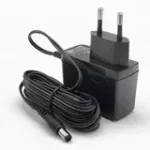 آداپتور مودم
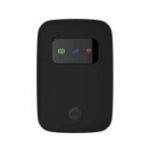 مودم 3G و 4G و 5G
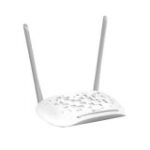 مودم روتر ADSL
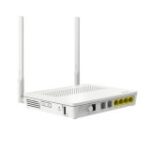 مودم فیبر نوری
 روتر و اکسس پوینت
 آنتن تقویتی
 کارت شبکه
 سوییچ
سوییچ هاب سوئیچ
راهنمای جامع انتخاب رم

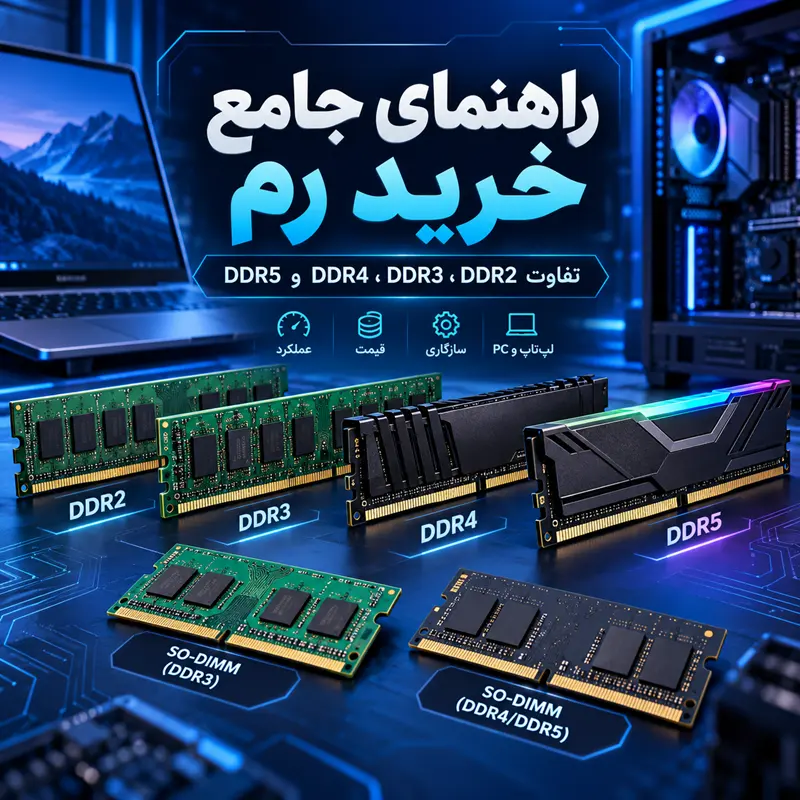
راهنمای جامع خرید رم؛ تفاوت DDR2، DDR3، DDR4 و DDR5 چیست؟
رم یا RAM یکی از مهمترین قطعات در لپ تاپ و کامپیوتر است و نقش مستقیمی در سرعت اجرای برنامهها، عملکرد سیستمعامل، اجرای همزمان چند نرمافزار و حتی تجربه کاربری هنگام بازی یا انجام کارهای حرفهای دارد. با این حال، هنگام خرید رم معمولاً با اصطلاحاتی مانند DDR2، DDR3، DDR4، DDR5، فرکانس رم، ظرفیت، CL، Dual Channel و SO-DIMM روبهرو میشویم که ممکن است برای بسیاری از کاربران گیجکننده باشند.
شناخت تفاوت انواع رم لپ تاپ و کامپیوتر اهمیت زیادی دارد، زیرا هر مادربرد یا لپ تاپی فقط از نسل مشخصی از RAM پشتیبانی میکند. برای مثال، نمیتوان یک رم DDR4 را روی اسلات DDR3 نصب کرد. علاوه بر نسل رم، ظرفیت، فرکانس، ولتاژ و نوع ماژول نیز باید با دستگاه سازگار باشند.
در این راهنمای جامع خرید رم، تفاوت DDR2، DDR3، DDR4 و DDR5 را بررسی میکنیم و نکاتی را توضیح میدهیم که قبل از خرید یا ارتقای رم لپ تاپ و کامپیوتر باید بدانید.
رم چیست و چه وظیفهای در کامپیوتر دارد؟
RAM مخفف Random Access Memory به معنی حافظه با دسترسی تصادفی است. رم نوعی حافظه بسیار سریع و موقت محسوب میشود که پردازنده برای دسترسی سریع به اطلاعات موردنیاز خود از آن استفاده میکند.
زمانی که یک نرمافزار، مرورگر، بازی یا فایل را باز میکنید، بخشی از اطلاعات موردنیاز آن داخل رم قرار میگیرد. هرچه ظرفیت رم بیشتر باشد، سیستم میتواند تعداد بیشتری برنامه را بهصورت همزمان اجرا کند.
در صورتی که ظرفیت RAM کم باشد، سیستم مجبور میشود بخشی از اطلاعات را روی حافظه ذخیرهسازی مانند SSD یا هارد دیسک منتقل کند. این موضوع میتواند باعث کاهش سرعت سیستم شود.
به همین دلیل، ارتقای رم لپ تاپ یا کامپیوتر در بسیاری از سیستمها یکی از سادهترین روشها برای افزایش سرعت و بهبود عملکرد محسوب میشود.
DDR در رم به چه معناست؟
یکی از رایجترین اصطلاحاتی که هنگام خرید رم مشاهده میکنید، DDR است.
DDR مخفف Double Data Rate است و به فناوری انتقال داده در حافظه RAM اشاره دارد. این فناوری امکان انتقال داده در هر دو لبه سیگنال کلاک را فراهم میکند و در نتیجه سرعت انتقال اطلاعات نسبت به نسلهای قدیمی SDRAM افزایش پیدا میکند.
با گذشت زمان، نسلهای مختلف DDR معرفی شدند که مهمترین آنها عبارتاند از:
-
- DDR
-
- DDR2
-
- DDR3
-
- DDR4
-
- DDR5
هر نسل نسبت به نسل قبلی، معمولاً پهنای باند بالاتر، مصرف انرژی کمتر و ظرفیت بیشتری ارائه میدهد.
نکته مهم این است که نسلهای مختلف DDR از نظر فیزیکی نیز با یکدیگر تفاوت دارند و قابل جایگزینی مستقیم نیستند.
| نوع RAM | ولتاژ | DIMM | SO-DIMM | سرعتهای رایج | وضعیت |
|---|---|---|---|---|---|
| DDR2 | 1.8V | 240 پین | 200 پین | 533–800 MT/s | بسیار قدیمی |
| DDR3 | 1.5V | 240 پین | 204 پین | 1066–2133 MT/s | قدیمی |
| DDR3L | 1.35V | 240 پین | 204 پین | 1066–2133 MT/s | لپ تاپهای قدیمی |
| DDR4 | 1.2V | 288 پین | 260 پین | 2133–3200 MT/s | بسیار رایج |
| DDR5 | 1.1V | 288 پین | 262 پین | 4800 MT/s به بالا | نسل جدید |
رم DDR2 چیست؟
DDR2 یکی از نسلهای قدیمی حافظه RAM است که در بسیاری از لپ تاپها و کامپیوترهای قدیمی مورد استفاده قرار میگرفت.
این نسل نسبت به DDR اولیه سرعت بیشتری داشت و مصرف انرژی آن نیز کاهش یافته بود.
فرکانسهای رایج DDR2 معمولاً شامل مواردی مانند 400، 533، 667 و 800 مگاهرتز بود.
امروزه رم DDR2 بیشتر در سیستمهای قدیمی مشاهده میشود و برای خرید سیستم جدید گزینه مناسبی محسوب نمیشود. با این حال، اگر یک لپ تاپ یا کامپیوتر قدیمی دارید، ممکن است برای ارتقای آن همچنان به رم DDR2 نیاز داشته باشید.
هنگام خرید رم DDR2 باید به ظرفیت قابل پشتیبانی مادربرد و فرکانس مناسب توجه کنید.
| مدل رم | نرخ انتقال داده | پهنای باند نظری | نام PC رایج |
|---|---|---|---|
| DDR2-400 | 400 MT/s | 3.2 GB/s | PC2-3200 |
| DDR2-533 | 533 MT/s | حدود 4.3 GB/s | PC2-4200 / PC2-4300 |
| DDR2-667 | 667 MT/s | حدود 5.3 GB/s | PC2-5300 |
| DDR2-800 | 800 MT/s | 6.4 GB/s | PC2-6400 |
| DDR2-1066 | 1066 MT/s | حدود 8.5 GB/s | PC2-8500 |
رم DDR3 چیست؟
DDR3 نسل بعدی حافظه DDR محسوب میشود و برای سالهای زیادی یکی از محبوبترین انواع رم لپ تاپ و کامپیوتر بود.
رم DDR3 نسبت به DDR2 سرعت بالاتر و مصرف انرژی کمتری دارد.
فرکانسهای متداول DDR3 شامل مواردی مانند:
1066 MHz
1333 MHz
1600 MHz
1866 MHz
هستند.
بسیاری از لپ تاپها و کامپیوترهای تولیدشده در نسلهای قدیمیتر هنوز از رم DDR3 استفاده میکنند.
نسخهای به نام DDR3L نیز وجود دارد که با ولتاژ پایینتر کار میکند. حرف L در DDR3L به معنی Low Voltage است.
بنابراین هنگام خرید رم لپ تاپ DDR3 باید بررسی کنید که سیستم شما از DDR3 معمولی، DDR3L یا هر دو پشتیبانی میکند.
| مدل رم | نرخ انتقال داده | پهنای باند نظری | نام PC رایج |
|---|---|---|---|
| DDR3-800 | 800 MT/s | 6.4 GB/s | PC3-6400 |
| DDR3-1066 | 1066 MT/s | حدود 8.5 GB/s | PC3-8500 |
| DDR3-1333 | 1333 MT/s | حدود 10.6 GB/s | PC3-10600 |
| DDR3-1600 | 1600 MT/s | 12.8 GB/s | PC3-12800 |
| DDR3-1866 | 1866 MT/s | حدود 14.9 GB/s | PC3-14900 |
| DDR3-2133 | 2133 MT/s | حدود 17 GB/s | PC3-17000 |
رم DDR4 چیست؟
DDR4 یکی از گستردهترین نسلهای حافظه RAM در کامپیوترها و لپ تاپهای چند سال اخیر است.
این نسل نسبت به DDR3 پهنای باند بالاتر و مصرف انرژی کمتری دارد و امکان استفاده از ظرفیتهای بالاتر را نیز فراهم میکند.
فرکانسهای رایج رم DDR4 شامل:
2133 MHz
2400 MHz
2666 MHz
2933 MHz
3200 MHz
3600 MHz
و مقادیر بالاتر است.
رم DDR4 در بسیاری از سیستمهای اداری، خانگی، گیمینگ و ورکاستیشن مورد استفاده قرار میگیرد.
اگر قصد ارتقای رم لپ تاپ DDR4 را دارید، علاوه بر ظرفیت باید فرکانس پشتیبانیشده توسط پردازنده و مادربرد را نیز بررسی کنید.
| مدل رم | نرخ انتقال داده | پهنای باند نظری | نام PC رایج |
|---|---|---|---|
| DDR4-1600 | 1600 MT/s | 12.8 GB/s | PC4-12800 |
| DDR4-1866 | 1866 MT/s | حدود 14.9 GB/s | PC4-14900 |
| DDR4-2133 | 2133 MT/s | حدود 17 GB/s | PC4-17000 |
| DDR4-2400 | 2400 MT/s | 19.2 GB/s | PC4-19200 |
| DDR4-2666 | 2666 MT/s | حدود 21.3 GB/s | PC4-21300 |
| DDR4-2933 | 2933 MT/s | حدود 23.5 GB/s | PC4-23400 |
| DDR4-3200 | 3200 MT/s | 25.6 GB/s | PC4-25600 |
رم DDR5 چیست؟
DDR5 نسل جدیدتر حافظه RAM است و نسبت به DDR4 پهنای باند بسیار بیشتری ارائه میدهد.
فرکانس پایه DDR5 نسبت به نسل قبل بالاتر است و در مدلهای مختلف میتواند سرعتهای بسیار بالایی ارائه دهد.
یکی دیگر از مزایای DDR5 امکان ساخت ماژولهایی با ظرفیت بیشتر است. این موضوع برای سیستمهای حرفهای، ورکاستیشنها، تولید محتوا، پردازش داده و گیمینگ اهمیت زیادی دارد.
رم DDR5 در بسیاری از لپ تاپها و کامپیوترهای جدید مورد استفاده قرار میگیرد.
با این حال باید توجه داشت که مادربرد DDR4 نمیتواند از رم DDR5 استفاده کند. بنابراین قبل از خرید رم DDR5 باید حتماً از سازگاری مادربرد و پردازنده اطمینان حاصل کنید.
| مدل رم | نرخ انتقال داده | پهنای باند نظری یک ماژول |
|---|---|---|
| DDR5-4800 | 4800 MT/s | 38.4 GB/s |
| DDR5-5200 | 5200 MT/s | 41.6 GB/s |
| DDR5-5600 | 5600 MT/s | 44.8 GB/s |
| DDR5-6000 | 6000 MT/s | 48 GB/s |
| DDR5-6400 | 6400 MT/s | 51.2 GB/s |
| DDR5-7200 | 7200 MT/s | 57.6 GB/s |
| DDR5-8000 | 8000 MT/s | 64 GB/s |
تفاوت DDR3، DDR4 و DDR5 چیست؟
یکی از سوالات متداول هنگام خرید رم این است که تفاوت نسلهای مختلف RAM چیست.
بهطور کلی با افزایش نسل DDR، سه ویژگی اصلی بهبود پیدا میکنند:
سرعت انتقال داده افزایش پیدا میکند.
پهنای باند حافظه بیشتر میشود.
مصرف انرژی نسبت به عملکرد کاهش پیدا میکند.
DDR3 نسبت به DDR2 سریعتر است، DDR4 نسبت به DDR3 عملکرد بهتری دارد و DDR5 نیز پهنای باند بیشتری نسبت به DDR4 ارائه میدهد.
البته انتخاب نسل رم کاملاً به سختافزار دستگاه وابسته است.
اگر لپ تاپ شما از DDR4 استفاده میکند، امکان نصب رم DDR5 روی آن وجود ندارد.
آیا رم DDR4 روی مادربرد DDR3 نصب میشود؟
خیر.
یکی از نکات بسیار مهم در راهنمای خرید رم این است که نسلهای مختلف DDR با یکدیگر سازگار نیستند.
محل شیار یا Notch روی ماژولهای DDR2، DDR3، DDR4 و DDR5 متفاوت است.
این طراحی باعث میشود کاربر نتواند بهاشتباه یک نسل متفاوت از RAM را داخل اسلات مادربرد نصب کند.
بنابراین اولین قدم قبل از خرید رم لپ تاپ یا کامپیوتر، مشخص کردن نسل DDR مورد پشتیبانی دستگاه است.
تفاوت رم لپ تاپ و رم کامپیوتر چیست؟
یکی دیگر از موارد مهم، تفاوت ظاهری رم لپ تاپ و کامپیوتر است.
رم کامپیوترهای دسکتاپ معمولاً از نوع DIMM است.
اما در لپ تاپها از ماژول کوچکتری به نام SO-DIMM استفاده میشود.
SO-DIMM ابعاد کوچکتری دارد و برای دستگاههایی با فضای محدود طراحی شده است.
بنابراین حتی اگر نسل و فرکانس یک رم مشابه باشد، نمیتوان رم دسکتاپ را مستقیماً داخل لپ تاپ نصب کرد.
هنگام خرید رم لپ تاپ باید حتماً به عبارت SO-DIMM توجه کنید.
ظرفیت رم چقدر باید باشد؟
ظرفیت RAM یکی از مهمترین معیارهای خرید است.
مقدار مناسب رم به نوع استفاده شما بستگی دارد.
برای استفادههای بسیار سبک و سیستمهای قدیمی ممکن است 4 گیگابایت رم کافی باشد، اما برای سیستمهای امروزی ظرفیت بالاتر انتخاب منطقیتری است.
برای استفاده روزمره، وبگردی و برنامههای اداری، 8 گیگابایت RAM میتواند پاسخگو باشد.
برای استفاده حرفهایتر، اجرای چند برنامه همزمان و بسیاری از بازیها، 16 گیگابایت رم گزینه مناسبتری محسوب میشود.
برای تدوین ویدئو، طراحی سهبعدی، ماشین مجازی، پردازشهای سنگین و کارهای حرفهای، ممکن است 32 گیگابایت یا بیشتر موردنیاز باشد.
البته ظرفیت قابل نصب به محدودیت مادربرد و پردازنده بستگی دارد.
فرکانس رم چیست؟
فرکانس رم یکی از مهمترین مشخصاتی است که روی بستهبندی یا مشخصات محصول مشاهده میکنید.
اعدادی مانند 2666، 3200، 4800 یا 5600 معمولاً به سرعت انتقال داده رم اشاره دارند.
بهطور کلی سرعت بالاتر میتواند باعث افزایش پهنای باند حافظه شود.
اما نصب رم با سرعت بسیار بالا همیشه به معنی دریافت همان سرعت نیست.
برای مثال اگر رم 3200 نصب کنید اما مادربرد یا پردازنده حداکثر از سرعت 2666 پشتیبانی کند، رم ممکن است با سرعت پایینتر کار کند.
بنابراین قبل از خرید RAM باید مشخصات فنی سیستم را بررسی کنید.
آیا میتوان دو رم با فرکانس متفاوت نصب کرد؟
در بسیاری از سیستمها نصب دو رم با فرکانس متفاوت امکانپذیر است.
اما معمولاً هر دو ماژول با سرعت ماژول کندتر یا سرعت قابل پشتیبانی سیستم فعالیت میکنند.
برای مثال اگر یک رم 3200 و یک رم 2666 کنار یکدیگر نصب کنید، احتمال دارد هر دو با سرعت 2666 کار کنند.
برای کاهش مشکلات سازگاری بهتر است از دو ماژول با ظرفیت، فرکانس و مشخصات مشابه استفاده کنید.
CL یا تایمینگ رم چیست؟
CL مخفف CAS Latency است و میزان تأخیر حافظه در پاسخ به درخواست داده را نشان میدهد.
روی رم ممکن است عباراتی مانند CL16، CL18 یا CL22 مشاهده کنید.
عدد پایینتر معمولاً به معنی تأخیر کمتر است، اما برای مقایسه عملکرد واقعی RAM باید فرکانس و تایمینگ را همزمان در نظر گرفت.
بنابراین نمیتوان تنها با مقایسه عدد CL درباره سرعت دو رم تصمیم گرفت.
Dual Channel چیست؟
Dual Channel یا حالت دو کاناله یکی از فناوریهایی است که امکان افزایش پهنای باند حافظه را فراهم میکند.
برای فعال شدن Dual Channel معمولاً از دو ماژول رم مشابه استفاده میشود.
برای مثال بهجای نصب یک رم 16 گیگابایت، میتوان از دو رم 8 گیگابایت استفاده کرد.
در بسیاری از سیستمها این ترکیب باعث افزایش پهنای باند حافظه و بهبود عملکرد میشود.
تأثیر Dual Channel در بعضی پردازشها، بازیها و خصوصاً سیستمهایی که از گرافیک مجتمع استفاده میکنند، محسوستر است.
یک رم 16 گیگ بهتر است یا دو رم 8 گیگ؟
اگر مادربرد از Dual Channel پشتیبانی کند، استفاده از دو رم 8 گیگابایت در بسیاری از موارد عملکرد بهتری نسبت به یک رم 16 گیگابایت دارد.
اما یک ماژول 16 گیگابایتی نیز مزیتی دارد.
در این حالت یک اسلات آزاد باقی میماند و در آینده میتوانید یک رم دیگر اضافه کنید.
بنابراین انتخاب بین این دو حالت به نیاز فعلی و برنامه شما برای ارتقای آینده بستگی دارد.
چگونه بفهمیم چه رمی به لپ تاپ میخورد؟
برای انتخاب رم مناسب لپ تاپ باید چند مشخصه را بررسی کنید:
نسل رم مانند DDR3، DDR4 یا DDR5
نوع ماژول SO-DIMM
حداکثر ظرفیت قابل پشتیبانی لپ تاپ
تعداد اسلاتهای رم
فرکانس مورد پشتیبانی پردازنده و مادربرد
ظرفیت رم فعلی
در بعضی لپ تاپها بخشی از رم بهصورت Onboard روی مادربرد لحیم شده است و امکان تعویض آن وجود ندارد.
در برخی مدلها نیز تنها یک اسلات برای ارتقا در اختیار کاربر قرار دارد.
به همین دلیل قبل از خرید رم لپ تاپ بهتر است مشخصات دقیق مدل دستگاه بررسی شود.
آیا برند رم اهمیت دارد؟
برند RAM اهمیت دارد، اما تنها معیار انتخاب نیست.
مهمتر از نام برند، سازگاری مشخصات رم با سیستم است.
ظرفیت، نسل DDR، فرکانس، تایمینگ و ولتاژ باید با سختافزار دستگاه سازگار باشند.
استفاده از ماژولهای باکیفیت از برندهای معتبر همچنین میتواند احتمال مشکلاتی مانند خطای حافظه، ناپایداری سیستم و خرابی زودهنگام را کاهش دهد.
آیا دو رم با برند متفاوت با هم کار میکنند؟
در بسیاری از موارد بله.
دو رم با برند متفاوت ممکن است بدون مشکل در کنار یکدیگر کار کنند، بهخصوص اگر مشخصات آنها نزدیک باشد.
با این حال برای دستیابی به بهترین سازگاری، بهتر است دو ماژول دارای ظرفیت، فرکانس، ولتاژ و تایمینگ مشابه باشند.
استفاده از کیتهای دوکاناله نیز یکی از بهترین گزینهها برای سیستمهای گیمینگ و حرفهای است.
هنگام خرید رم به چه نکاتی توجه کنیم؟
قبل از خرید رم لپ تاپ یا کامپیوتر بهتر است چند مورد را بهترتیب بررسی کنید.
اول از همه مشخص کنید سیستم شما از چه نسلی استفاده میکند.
سپس حداکثر ظرفیت رم پشتیبانیشده توسط دستگاه را بررسی کنید.
تعداد اسلاتهای RAM نیز اهمیت دارد.
اگر دو اسلات دارید و یکی از آنها اشغال است، ممکن است بتوانید تنها با اضافه کردن یک ماژول ظرفیت سیستم را افزایش دهید.
فرکانس قابل پشتیبانی مادربرد و پردازنده را نیز بررسی کنید.
در نهایت بهتر است مشخصات رم جدید تا حد امکان با ماژول فعلی مشابه باشد.
ارتقای رم لپ تاپ چه تأثیری دارد؟
افزایش ظرفیت RAM میتواند در سیستمهایی که با کمبود حافظه مواجه هستند، تأثیر بسیار محسوسی ایجاد کند.
اگر هنگام اجرای چند برنامه سیستم کند میشود یا مصرف رم دائماً به نزدیکی 100 درصد میرسد، ارتقای RAM میتواند مفید باشد.
افزایش رم معمولاً باعث بهبود موارد زیر میشود:
اجرای همزمان چند برنامه
استفاده از مرورگر با تبهای زیاد
نرمافزارهای طراحی و تدوین
برنامهنویسی
ماشین مجازی
بازیهای جدید
پردازشهای حرفهای
البته افزایش رم همیشه باعث افزایش سرعت همه بخشهای سیستم نمیشود.
اگر گلوگاه سیستم پردازنده، کارت گرافیک یا حافظه ذخیرهسازی باشد، ارتقای RAM بهتنهایی نمیتواند تمام مشکلات عملکردی را برطرف کند.
DDR4 بهتر است یا DDR5؟
از نظر فناوری، DDR5 نسل جدیدتر و سریعتری محسوب میشود.
DDR5 پهنای باند بیشتری ارائه میدهد و برای ظرفیتهای بالاتر نیز طراحی شده است.
اما این موضوع به معنی آن نیست که کاربران سیستمهای DDR4 باید صرفاً برای استفاده از DDR5 سیستم خود را تعویض کنند.
در بسیاری از کاربردهای روزمره، رم DDR4 همچنان عملکرد بسیار مناسبی دارد.
انتخاب بین DDR4 و DDR5 در زمان خرید یک سیستم جدید بیشتر به پلتفرم، بودجه و نوع استفاده بستگی دارد.
جمعبندی
انتخاب رم مناسب فقط به ظرفیت آن محدود نمیشود. هنگام خرید RAM باید نسل حافظه، ظرفیت، فرکانس، نوع ماژول، تعداد اسلاتها و محدودیتهای مادربرد و پردازنده را در نظر بگیرید.
DDR2 و DDR3 بیشتر در سیستمهای قدیمی دیده میشوند، DDR4 همچنان در تعداد زیادی از لپ تاپها و کامپیوترها مورد استفاده قرار میگیرد و DDR5 نیز در سیستمهای جدیدتر جایگاه گستردهای پیدا کرده است.
مهمترین نکته این است که نسلهای مختلف DDR با یکدیگر سازگار نیستند. بنابراین قبل از خرید رم لپ تاپ یا کامپیوتر، مشخصات دقیق دستگاه خود را بررسی کنید.
اگر قصد ارتقای رم دارید، علاوه بر افزایش ظرفیت، استفاده از دو ماژول مشابه در حالت دوکاناله نیز میتواند به بهبود پهنای باند حافظه کمک کند.
با شناخت تفاوت DDR3، DDR4 و DDR5، فرکانس، ظرفیت، CL و نحوه عملکرد دوکاناله میتوانید رم مناسبتری برای سیستم خود انتخاب کنید و از هزینه برای قطعه ناسازگار جلوگیری کنید.